
Come Scaricare File GPX su Garmin Edge 800: Guida Completa per Navigare i Tuoi Percorsi
Il Garmin Edge 800 è uno strumento potente per ciclisti e appassionati di outdoor, ma la sua piena funzionalità si sblocca quando si impara a caricare e utilizzare file GPX. Questi file, che memorizzano dati GPS come coordinate geografiche, altitudine e punti di interesse, sono essenziali per pianificare e seguire itinerari. Che tu sia un ciclista che affronta una granfondo o un escursionista che esplora nuovi sentieri, saper gestire i file GPX ti garantirà di non perderti mai e di ottimizzare le tue prestazioni. Questa guida ti accompagnerà passo dopo passo nel processo di caricamento di tracce GPX sul tuo Garmin Edge 800, esplorando le diverse modalità e fornendo consigli utili per configurare il dispositivo in base alle tue esigenze.
Comprendere i File GPX e il Loro Utilizzo
Prima di addentrarci nel processo tecnico, è fondamentale capire cosa sono i file GPX e perché sono così preziosi. GPX sta per GPS eXchange Format, un formato di file standardizzato utilizzato per memorizzare dati GPS. Questi file sono particolarmente utili perché contengono una serie di informazioni geolocalizzate che possono essere utilizzate da una vasta gamma di dispositivi e applicazioni.
Le tracce GPX permettono di memorizzare e visualizzare dati GPS. Questi dati contengono coordinate geografiche usate per definire gli itinerari, compresi i punti di partenza, di arrivo e gli “waypoint”, ovvero i punti intermedi di interesse. Le tracce GPX inoltre includono informazioni sull’altitudine di un dato punto geografico, tracce e percorsi da seguire. Gli escursionisti le utilizzano spesso perché possono affidarsi a itinerari già pronti e godersi il trekking senza paura di perdersi. Questi file possono essere visualizzati su una mappa mediante diversi dispositivi e applicazioni, in base alle necessità.
Per il Garmin Edge 800, i file GPX sono la chiave per caricare percorsi predefiniti, che siano stati creati da te, scaricati da piattaforme online o condivisi da amici. Questo ti permette di seguire un itinerario con precisione, monitorare la tua posizione e ricevere indicazioni passo dopo passo, trasformando la tua esperienza di navigazione.
Metodi di Caricamento GPX sul Garmin Edge 800
Esistono diversi modi per caricare file GPX sul tuo Garmin Edge 800, ciascuno con i propri vantaggi. La scelta del metodo migliore dipenderà dalla tua disponibilità di strumenti (computer, smartphone) e dalle tue preferenze.
1. Caricamento GPX tramite PC con Garmin Express
Questo è uno dei metodi più tradizionali e affidabili per trasferire file sul tuo dispositivo Garmin. Richiede l'installazione del software Garmin Express sul tuo computer.
- Scarica e Installa Garmin Express: Se non lo possiedi già, scarica Garmin Express dal sito ufficiale di Garmin e segui le istruzioni per l'installazione.
- Collega il Garmin Edge 800 al PC: Utilizza il cavo USB fornito con il tuo dispositivo per collegare il Garmin Edge 800 al computer.
- Avvia Garmin Express: Una volta che il dispositivo è riconosciuto dal computer, apri Garmin Express. Se è la prima volta che colleghi il tuo Edge 800, potrebbe essere necessario registrarlo seguendo le istruzioni a schermo (scelta della lingua, connessione Wi-Fi, ecc.).
- Sincronizza il Dispositivo: Garmin Express ti guiderà attraverso il processo di sincronizzazione. Assicurati che il tuo dispositivo sia elencato e che la sincronizzazione sia completata.
- Trasferisci il File GPX:
- La procedura standard per trasferire tracce, rotte e waypoint GPX nell'app del menu principale "Salvati" esistente prevede di copiare i file GPX nella cartella
NewFilesdel dispositivo. Le rotte e le tracce GPX vengono convertite in percorsi FIT. I waypoint GPX vengono convertiti in waypoint FIT. - Per importare waypoint, tracce e rotte GPX in una nuova app del menu principale "GPX", copia i file GPX nella cartella
GPXdel dispositivo. È possibile rivedere e navigare utilizzando questi file, ma non è possibile modificarli, rinominarli o eliminarli sul dispositivo. Questi file non vengono sincronizzati con l'app Garmin Explore. - In alternativa, puoi utilizzare Garmin Connect (vedi sotto) per inviare percorsi al tuo dispositivo, che poi verranno sincronizzati tramite Garmin Express.
- La procedura standard per trasferire tracce, rotte e waypoint GPX nell'app del menu principale "Salvati" esistente prevede di copiare i file GPX nella cartella
2. Caricamento GPX tramite PC con Garmin Connect Web
Garmin Connect è la piattaforma online di Garmin che ti permette di monitorare, analizzare e condividere le tue attività. È anche un eccellente strumento per caricare percorsi.
- Accedi a Garmin Connect: Apri il tuo browser web e vai su connect.garmin.com. Effettua il login con il tuo account Garmin. Se non ne hai uno, puoi crearne uno gratuitamente.
- Importa il File GPX:
- Sulla pagina principale, cerca l'icona per importare i file in alto a destra (spesso una freccia che punta verso l'alto o un'icona simile) e seleziona "Importa dati".
- Puoi trascinare il tuo file GPX direttamente nel riquadro apposito oppure cliccare su "Sfoglia" per cercarlo tra le cartelle del tuo computer.
- Clicca su "Importa" e attendi che la procedura si concluda.
- Invia al Dispositivo:
- Una volta importato, clicca su "Visualizza dettagli" accanto al nome del file per aprire una nuova finestra con le informazioni sull'itinerario.
- Per inviare la traccia al tuo Edge 800, clicca sull'icona dell'ingranaggio (impostazioni) in alto a destra e seleziona "Invia al dispositivo".
- Si aprirà una finestra pop-up con l'elenco dei tuoi dispositivi Garmin registrati. Seleziona il tuo Garmin Edge 800 e clicca su "Invia al dispositivo".
- Se il tuo computer ha il Bluetooth attivo e il Garmin Edge 800 è acceso e abbinato, il dispositivo potrebbe ricevere la traccia direttamente. Altrimenti, sarà necessario utilizzare Garmin Express per sincronizzare il percorso dal tuo account Connect al dispositivo.
3. Caricamento GPX tramite Smartphone con Garmin Connect App
Se preferisci gestire i tuoi percorsi dallo smartphone, l'app Garmin Connect è la soluzione ideale.
- Scarica e Installa Garmin Connect: Se non l'hai già fatto, scarica l'app Garmin Connect dallo store del tuo smartphone (Google Play Store per Android o App Store per iOS).
- Accedi all'App: Effettua il login con il tuo account Garmin.
- Trova il File GPX: Individua il file GPX che desideri caricare sul tuo smartphone (potrebbe essere stato scaricato, ricevuto via email o tramite altre app).
- Apri con Garmin Connect:
- Tocca il file GPX.
- Seleziona l'opzione "Apri con" o "Condividi" e scegli l'app Garmin Connect dall'elenco.
- L'app ti chiederà di selezionare il tipo di attività (es. Ciclismo).
- Potrai visualizzare l'anteprima dell'itinerario e apportare eventuali modifiche.
- Salva il percorso. Potrai scegliere se renderlo pubblico o privato.
- Invia al Dispositivo:
- Dalla schermata di salvataggio del percorso, cerca l'icona di invio al dispositivo Garmin (spesso un'icona di un computer o di un segnale wireless).
- Seleziona il tuo Garmin Edge 800 dall'elenco dei dispositivi disponibili.
- Il percorso verrà inviato al tuo dispositivo. Assicurati che il Bluetooth sia attivo sul tuo telefono e sul dispositivo Garmin per una trasmissione più rapida.
4. Utilizzo di Piattaforme Esterne come Wikiloc
Piattaforme come Wikiloc sono eccellenti risorse per trovare e scaricare percorsi, e offrono spesso funzionalità integrate per inviarli direttamente ai dispositivi GPS compatibili.
- Wikiloc Premium e Integrazione Garmin: Wikiloc offre una funzionalità "Invia al tuo GPS", che per i dispositivi Garmin richiede solitamente l'installazione dell'app Wikiloc per Garmin su Garmin Connect IQ.
- Installa l'App Wikiloc per Garmin: Vai su Garmin Connect IQ (tramite web o app) e cerca l'app Wikiloc. Installa l'app sul tuo dispositivo Garmin.
- Associa gli Account: Segui il processo di associazione tra il tuo account Wikiloc e il tuo account Garmin. Questo di solito si fa una sola volta.
- Invia il Percorso: Cerca il percorso desiderato su Wikiloc (app o web), clicca su "Invia al tuo GPS" e poi su "Invia al tuo Garmin".
- Scarica sul Dispositivo: Apri l'app Wikiloc sul tuo Garmin Edge 800 e scarica il percorso. Potrai seguirlo immediatamente o recuperarlo in seguito.
- Metodo Alternativo (File GPX): Se il tuo dispositivo non è direttamente compatibile con l'invio tramite app, puoi scaricare il file GPX da Wikiloc sul tuo computer o smartphone e poi utilizzare uno dei metodi descritti in precedenza (Garmin Connect Web o App, o trasferimento via USB tramite cartella
NewFilesoGPX).- Per trasferire i file GPX usando un cavo USB, è necessario usare sempre un computer. Fatto questo sul tuo desk del PC (o MAC) dovrebbe apparire l’icona del Garmin come disco rigido. Cliccaci sopra e si apriranno diverse cartelle. Apri la cartella
Garmine poi la sottocartella appropriata (es.NewFilesoGPX). Copia il file GPX al suo interno.
- Per trasferire i file GPX usando un cavo USB, è necessario usare sempre un computer. Fatto questo sul tuo desk del PC (o MAC) dovrebbe apparire l’icona del Garmin come disco rigido. Cliccaci sopra e si apriranno diverse cartelle. Apri la cartella
Nota Importante: Alcuni file GPX generati da programmi esterni come Openrunner, Bikemap o Strava potrebbero non contenere tutte le informazioni presenti nei file generati nativamente dai dispositivi Garmin, e per questo motivo potrebbero risultare instabili.
Configurazione del Garmin Edge 800 per Allenamenti Specifici
Oltre a caricare percorsi, il Garmin Edge 800 permette di impostare allenamenti strutturati con obiettivi specifici, come cadenza (RPM) e frequenza cardiaca (FC).
Impostare un Allenamento con Obiettivi di Cadenza e Frequenza Cardiaca
Per creare un allenamento con obiettivi specifici, ad esempio un'ora di allenamento con RPM tra 90-95 e battiti tra 140-152, puoi procedere come segue:
- Crea un Allenamento Strutturato:
- Accedi al menu "Allenamenti" sul tuo Edge 800.
- Puoi creare un nuovo allenamento o modificarne uno esistente.
- Per aggirare il problema di impostare un obiettivo generico, puoi creare un allenamento con un nome specifico, ad esempio "30 min a 100 rpm".
- Definisci i passaggi dell'allenamento (es. durate, ripetizioni).
- Imposta Obiettivi di Zona:
- All'interno della configurazione dell'allenamento, imposta l'obiettivo per la cadenza (RPM) con un range minimo e massimo (es. 90-95 RPM).
- Analogamente, imposta l'obiettivo per la frequenza cardiaca (FC) con il range desiderato (es. 140-150 bpm).
- Puoi anche definire un obiettivo di tempo mancante per ogni segmento dell'allenamento.
- Configura le Pagine Dati:
- È fondamentale che le schermate di allenamento visualizzino i dati chiave. Imposta una pagina dati che mostri contemporaneamente:
- Cadenza (RPM)
- Frequenza Cardiaca (FC)
- Tempo Mancante (per il segmento o per l'allenamento totale)
- Distanza percorsa
- Velocità
- Altitudine (se rilevante)
- Molti utenti trovano sufficienti 6-9 campi dati per schermata per mantenere la leggibilità.
- È fondamentale che le schermate di allenamento visualizzino i dati chiave. Imposta una pagina dati che mostri contemporaneamente:
- Imposta Avvisi e Allarmi:
- Recati nel menu "Allenamenti" > "Avvisi".
- Qui puoi impostare allarmi specifici per la cadenza minima e massima. Quando la tua cadenza scende sotto il minimo o supera il massimo impostato, il dispositivo emetterà un segnale acustico o visivo.
- Puoi fare lo stesso per la frequenza cardiaca, impostando avvisi per quando esci dalla zona target.
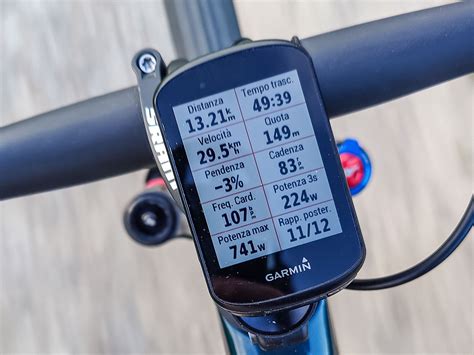
Questa configurazione ti permetterà di monitorare attivamente i tuoi parametri durante l'allenamento, aiutandoti a rimanere entro i range desiderati.
Ottimizzare l'Utilizzo del Garmin Edge 800: Durata Batteria e Funzionalità
La durata della batteria è un fattore cruciale, specialmente per eventi lunghi come una granfondo. Il Garmin Edge 800 è noto per la sua buona autonomia, ma alcune impostazioni possono influenzarla.
Durata della Batteria e Consumo Energetico
- Display e Retroilluminazione: Ciò che consuma di più in ogni dispositivo elettronico portatile sono il display, la retroilluminazione e gli eventuali effetti acustici. Ridurre la luminosità del display e impostare un tempo di spegnimento automatico più breve può fare una differenza significativa.
- Funzione di Scroll delle Schermate: La funzione di scroll automatico tra le schermate può incidere sul consumo della batteria. Sebbene possa essere comoda, limitare lo scrolling manuale o disattivare lo scrolling automatico, se disponibile, può aiutare a preservare la carica.
- Effetti Grafici e Acustici: Effetti grafici complessi, suoni e avvisi acustici continui possono aumentare il consumo energetico. Valuta quali avvisi sono strettamente necessari.
- GPS Attivo: Il segnale GPS è una funzionalità essenziale ma anche energivora. Assicurati che sia attivo solo quando necessario e che il dispositivo riceva un segnale forte per evitare che cerchi costantemente la connessione.
- Virtual Partner e Mappe: L'impostazione del Virtual Partner e la visualizzazione continua di mappe dettagliate possono influenzare il consumo. Tuttavia, per la navigazione, questi strumenti sono spesso indispensabili.
Un utente ha riportato di aver completato una gara di 10 ore con il suo Edge 800 con ancora batteria sufficiente per altre 3 ore, indicando un'eccellente autonomia di base.
Interpretare il Grafico della Salita
Il "grafico della salita" sul Garmin Edge 800, sebbene a volte poco intuitivo, fornisce informazioni preziose sulla pendenza del percorso.
- Cosa Rappresenta: Il grafico della salita è essenzialmente una rappresentazione della pendenza. Un quadrato nel grafico rappresenta 1 km di percorso in senso orizzontale e 60 metri di salita in senso verticale. Questo significa che una linea più alta nel grafico indica una pendenza maggiore.
- Dati Utili: Sebbene possa non mostrare curve distinte per ogni cambio di pendenza o per ogni salita, fornisce una visualizzazione generale dell'andamento altimetrico. Osservando attentamente, è possibile vedere l'altimetria del momento e i metri di ascesa totali già percorsi sopra il disegno della salita.
- Personalizzazione: La possibilità di impostare i valori dei metri in verticale nel grafico della salita dipende dal modello specifico e dal firmware del dispositivo. Generalmente, la rappresentazione è standardizzata, ma alcune impostazioni avanzate potrebbero consentire un certo grado di personalizzazione tramite software o Garmin Connect.

Tempo Effettivo di Pedalata
Per visualizzare il tempo effettivo di pedalata, al netto delle soste, è necessario configurare un campo dati specifico.
- Campo "Ora - Giro": L'opzione più indicata è il campo "Ora - Giro". Quando si utilizzano le funzioni di giro manuale o automatico, questo campo mostra il tempo trascorso dall'ultima attivazione del giro. Se si imposta un giro automatico basato sulla distanza o sul tempo, o si utilizza il giro manuale ogni volta che si riparte dopo una sosta, "Ora - Giro" può approssimare il tempo effettivo di attività.
- Autostop: Alcuni dispositivi Garmin hanno una funzione di "Autostop" che mette automaticamente in pausa l'attività quando si è fermi. Se questa funzione è attiva e configurata correttamente, il tempo registrato sull'attività principale (e quindi visualizzabile nei campi dati come "Tempo Trascorso") rappresenterà il tempo effettivo di movimento.
Gestione dello Spazio e del Peso sul Dispositivo
Per chi affronta lunghe distanze o gare, la gestione dello spazio e del peso sul dispositivo e sulla bicicletta è un aspetto da non sottovalutare, soprattutto se si necessita di trasportare abbigliamento extra o scorte.
- Capacità di Archiviazione: Il Garmin Edge 800, come molti dispositivi GPS, ha una capacità di archiviazione limitata per i file GPX. È possibile memorizzare fino a 10 tracce GPX, 10 rotte GPX, 5 geocache GPX e 50 waypoint GPX sul dispositivo. Per importare file, è consigliabile copiare i file GPX nella cartella
NewFilesoGPXdel dispositivo. - Trasporto di Attrezzatura: La necessità di trasportare impermeabile, manicotti, gambali, gilet, pompa, barrette, cellulare, documenti e fazzolettini può rendere le tasche e la bici "piene". Questo non influisce direttamente sul funzionamento del GPS, ma è un fattore logistico importante per il comfort e la performance.
Tutorial Garmin Edge 800: come personalizzare il tuo Garmin 800
Conclusioni e Considerazioni Finali
Il Garmin Edge 800, sebbene sia un modello non più recentissimo, rimane uno strumento valido per la navigazione e il monitoraggio delle attività sportive. Comprendere come caricare file GPX, configurare allenamenti specifici e ottimizzare la durata della batteria ti permetterà di sfruttare al meglio le sue potenzialità. La chiave è la pianificazione: preparare i tuoi percorsi in anticipo, caricare i file correttamente e configurare il dispositivo in base alle tue esigenze specifiche, sia che tu stia affrontando una competizione impegnativa o una tranquilla escursione. Ricorda di consultare sempre il manuale del tuo dispositivo per dettagli specifici sulle cartelle di destinazione dei file GPX e sulle funzionalità avanzate.