
Aggiornamento di Windows 7 con Service Pack 1 e oltre: guida pratica e consigli utili
Il rollup pratico di Windows 7 Service Pack 1 richiede che il Service Pack 1 sia già installato. Installa da un disco o ISO che contiene il Service Pack 1: Microsoft offre immagini ISO di Windows 7 per il download. Scarica e installa SP1 separatamente: se hai installato da un vecchio disco di Windows 7 senza SP1 integrato, dovrai installare il Service Pack 1 in seguito.
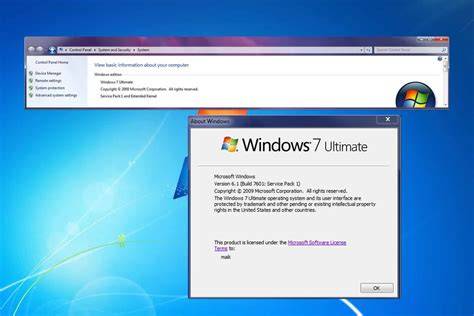
Avvia Windows Update, verifica la disponibilità di aggiornamenti e installa l'aggiornamento "Service Pack per Microsoft Windows (KB976932)" per installarlo. Se non sei sicuro di aver installato Windows 7 Service Pack 1, apri il menu Start, digita "winver" nella casella di ricerca e premi Invio. Se viene visualizzato "Service Pack 1" nella finestra, si dispone del Service Pack 1.
Fare clic sul pulsante "Start", fare clic con il pulsante destro del mouse su "Computer" nel menu Start e selezionare "Proprietà". Non è possibile installare semplicemente Convenience Rollup dopo aver installato il Service Pack 1. È necessario installare prima l'aggiornamento dello stack di manutenzione di aprile 2015. Vai alla pagina di download dell'aggiornamento dello stack di manutenzione di aprile 2015 e scorri verso il basso fino ai collegamenti per il download.
Aggiornamento: è possibile scaricare rapidamente il Convenience Rollup utilizzando i collegamenti per il download diretto riportati di seguito. Microsoft potrebbe modificarli in qualsiasi momento, quindi inviaci una nota se questi collegamenti sembrano non funzionanti. Se i collegamenti per il download diretto funzionano, puoi saltare il download dell'aggiornamento dal sito Web del catalogo di Microsoft Update. Basta scaricare l'aggiornamento appropriato ed eseguirlo per installarlo.

Se i collegamenti per il download diretto non funzionano o desideri semplicemente scaricare l'aggiornamento in modo ufficiale, dovrai scaricare Windows 7 SP1 Convenience Rollup dal sito Web del catalogo degli aggiornamenti di Microsoft. Dovrai selezionare un percorso di download per l'aggiornamento. L'aggiornamento inizierà a essere scaricato, quindi attendi finché non lo fa. Questo pacchetto di aggiornamento installa solo tutti gli aggiornamenti rilasciati dopo il Service Pack 1 e prima del 16 maggio 2016. Gli aggiornamenti futuri non verranno aggiunti ad esso. In futuro, Microsoft offrirà un unico grande aggiornamento una volta al mese con correzioni di bug e stabilità. Offrirà anche aggiornamenti più piccoli per problemi di sicurezza, come al solito.
Windows 7 aggiornato ufficialmente nel 2026 - Post installazione, programmi, update e Originalità
Scopri il mondo più da vicino con Bing Wallpaper. Scarica l'app gratuita e goditi viste mozzafiato con un nuovo sfondo ogni giorno. Installare questo aggiornamento per risolvere problemi in Windows.
Importante! La lingua selezionata qui di seguito verrà applicata in modo dinamico all'intero contenuto della pagina. Date Published: 15/07/2024. File Name: Windows6.1-KB3102810-x86.msu. Installare questo aggiornamento per risolvere problemi in Windows. Per un elenco completo dei problemi inclusi in questo aggiornamento, vedere l'articolo associato della Microsoft Knowledge Base per ulteriori informazioni.
Hai provato ad aggiornare Windows 7 con Windows Update ma, dopo qualche minuto, ti sei ritrovato al cospetto di un messaggio indicante la fine del supporto per il sistema operativo di casa Microsoft. Per questo motivo, ti piacerebbe passare da Windows 7 a Windows 10 (o addirittura a Windows 11) senza perdere i tuoi dati, ma non sai qual è la procedura corretta da seguire? Se è questa la situazione in cui ti ritrovi, sappi che ti trovi nel posto giusto, al momento giusto.
Nelle battute successive di questa guida, avrò cura di spiegarti come passare da Windows 7 a un'edizione successiva (e tutt'oggi supportata) del sistema operativo, in maniera semplice e per lo più indolore. Nel dettaglio, ti elencherò quali sono le operazioni preliminari da mettere in pratica per riuscire nell'impresa senza alcun intoppo e, inoltre, avrò cura di indicarti alcuni importanti dettagli a cui fare attenzione, onde evitare errori e perdite di tempo.
Dunque, senza attendere oltre, mettiti bello comodo e leggi con attenzione tutto quanto ho da spiegarti sull'argomento: sono sicuro che, al termine della lettura di questa guida, riuscirai a portare a termine con successo l'update del sistema operativo.
Operazioni preliminari
Backup di dati, driver e programmi. In primo luogo, ti consiglio caldamente di creare una o più copie dei dati per te importanti e di salvare i backup su dispositivi esterni relativamente sicuri, siano essi dischi oppure chiavette USB. La scelta sta a te!
Altro aspetto al quale dovresti prestare attenzione riguarda i driver di periferica: per via delle differenze strutturali tra Windows 7 e le più recenti edizioni di Windows, i driver già presenti nel sistema operativo potrebbero presentare comportamenti inaspettati, o smettere di funzionare a seguito dell'aggiornamento.
Pertanto, prima di avviare la procedura di update, abbi cura di scaricare tutti i driver per l'edizione di Windows alla quale intendi passare, primo tra tutti quello della scheda di rete (indispensabile per eseguire il download dei restanti driver sul PC aggiornato): sebbene Windows 10 e Windows 11 siano in grado di riconoscere “nativamente” la stragrande maggioranza delle periferiche esterne, avere a disposizione i driver originali è sicuramente una sicurezza in più.
Se non sai come procurarteli, ti invito a prendere visione del tutorial in cui ti spiego, per filo e per segno, come scaricare i driver da Internet. Stesso discorso vale anche per i programmi installati: anche se deciderai di eseguire un aggiornamento “diretto” senza perdita di dati, i software già presenti sul computer potrebbero presentare problemi improvvisi, oppure non funzionare affatto. Pertanto, verifica che i software per te più importanti risultino compatibili con le più recenti edizioni di Windows.
Verifica dei requisiti minimi
Altro controllo che dovresti portare a termine è quello dei requisiti minimi: affinché Windows 10 e Windows 11 funzionino in maniera corretta, è necessario che i componenti hardware del computer rispondano a caratteristiche ben precise. Anche l'architettura dei sistemi operativi deve combaciare: Windows 7 a 32 bit è aggiornabile soltanto a Windows 10 a 32 bit, così come Windows 7 a 64 bit è aggiornabile soltanto a Windows 10/11 a 64 bit.
Per verificare la natura del tuo attuale sistema operativo, apri il menu Start di Windows 7, fai clic destro sulla voce Computer e seleziona Proprietà: la finestra successiva contiene tutte le informazioni circa l'edizione di Windows in uso e il tipo di sistema operativo.
Acquisto della licenza
A meno che tu non disponga già di un product key valido per convalidare la tua copia di Windows, dovrai acquistare una licenza per il sistema operativo al quale intendi aggiornare il computer, al fine di attivarlo. Ti consiglio di fare sempre attenzione a ciò che acquisti: salvo rare eccezioni, i siti Internet che offrono licenze a prezzi fin troppo convenienti non sono particolarmente affidabili. Leggi le recensioni lasciate dagli altri utenti prima di comprare.
Nota: è possibile installare e usare Windows anche senza attivazione, ma dopo un periodo di tempo limitato alcune funzionalità diventeranno inaccessibili e verranno visualizzati messaggi che invitano all'acquisto di una licenza regolare.
Aggiornamento dei componenti di Windows 7
Infine, se hai intenzione di eseguire un aggiornamento diretto senza perdita di dati e programmi, ti consiglio di scaricare e installare tutti gli update disponibili per Windows 7, così da limitare al minimo eventuali errori dovuti all'obsolescenza dei file. Apri il menu Start, digita windows update e segui le istruzioni per cercare e installare gli aggiornamenti finché non risulti completamente aggiornato.
Come aggiornare Windows 7 dopo la fine del supporto. Dopo aver portato a termine tutte le operazioni preliminari del caso, è arrivato il momento di entrare nel vivo della questione e di spiegarti come passare da Windows 7 a un'edizione successiva del sistema operativo di Microsoft. In particolare, puoi procedere con un aggiornamento diretto a Windows 10 o con un'installazione pulita, oppure considerare l'opzione di passare a Windows 11: la scelta dipende dai requisiti hardware e dalle preferenze di installazione.
Come aggiornare Windows 7 a Windows 10
Iniziamo da Windows 10. Che tu voglia procedere con l'aggiornamento diretto e senza perdita di dati, oppure con l'installazione pulita, devi innanzitutto scaricare l'immagine ISO del sistema operativo. Puoi farlo tramite Media Creation Tool ufficiale, o generando i link di download dell'immagine ISO dal sito di Microsoft, oppure usando strumenti terzi affidabili. Una volta ottenuto il file ISO, masterizzalo su DVD o rendilo avviabile su USB con strumenti come Unetbootin o Rufus.
Una volta creato il supporto d'installazione, collega al PC e avvia l'installazione. Se vuoi mantenere i file personali, scegli Mantieni solo i file personali; se vuoi una installazione pulita, scegli Niente. L'installazione verificherà requisiti e periferiche, e il sistema ti guiderà attraverso la procedura. Durante la procedura, il computer sarà spesso riavviato e non sarà disponibile per l’uso finché non termina l’aggiornamento.
Se l’aggiornamento non va a buon fine, potrai riavviare dalla chiavetta o dal DVD e procedere con una installazione da zero di Windows 10. Nota che l’installazione pulita non trasferirà automaticamente programmi o impostazioni da Windows 7.
Come aggiornare Windows 7 a Windows 11
Vuoi aggiornare Windows 7 a Windows 11? Se il tuo computer soddisfa i requisiti minimi, crea DVD o USB avviabile per l’installazione e procedi come per Windows 10. Se non soddisfi i requisiti (es. TPM non presente, CPU non compatibile), potresti dover ricorrere a modifiche di registro o a una installazione pulita, e Microsoft non offre supporto per aggiornamenti “forzati” su hardware non compatibile. In ogni caso, esegui sempre un backup completo prima di qualsiasi aggiornamento.
Se hai ancora Windows 7, ci sono due strade principali: installazione pulita con file ISO o aggiornamento a Windows 10 e poi passaggio a Windows 11. Dipende dall'hardware; in ogni caso, l'aggiornamento diretto a Windows 11 potrebbe richiedere modifiche specifiche e non è ufficialmente supportato per Windows 7. Per i dettagli, consulta le guide sull’aggiornamento a Windows 11 senza requisiti o con requisiti ridotti.
Ricorda: TPM 2.0, avvio sicuro, SSD adeguato e RAM sufficiente sono tra i requisiti chiave per Windows 11. È consigliabile creare un punto di ripristino e un backup completo prima di installazioni importanti, così da poter ripristinare i dati in caso di problemi durante l’aggiornamento. Inoltre, se vuoi un aiuto pratico, puoi seguire tutorial su come aggiornare da Windows 7 a Windows 10 e da lì a 11 per una transizione più sicura.
Come aggiornare Windows 7 a Windows 8
Se pensi di passare a Windows 8 o 8.1, è bene sapere che questi sistemi non sono più ufficialmente supportati da Microsoft, e non ricevono aggiornamenti di sicurezza o funzionalità. Pertanto, conviene valutare l’aggiornamento verso Windows 10 o Windows 11, che offrano supporto attivo e aggiornamenti di sicurezza. Dopo l’installazione, è possibile limitare alcune caratteristiche estetiche o funzionali per rendere l’esperienza simile a quella di una versione precedente.
Alla luce di ciò, puoi considerare Windows 10 come soluzione intermedia, mentre per l’assemblaggio di un sistema moderno, Windows 11 resta l’opzione più consigliata, sempre se il hardware lo supporta. Se hai dubbi, puoi consultare guide passo passo su come alleggerire Windows 10 o come installare Windows 11 su hardware compatibile.
In ogni caso, una pratica comune è creare backup completi, conservare i driver originali e verificare la compatibilità delle applicazioni, in modo da ridurre i rischi durante la transizione tra sistemi operativi.
tags: #aggiornamento #win #7 #trik