
Sidecar: Trasforma il tuo iPad in un secondo schermo per il Mac
La funzionalità Sidecar di Apple rappresenta un ponte innovativo tra il tuo Mac e il tuo iPad, trasformando quest'ultimo in un estensione potente del tuo spazio di lavoro digitale. Questa integrazione, disponibile per gli utenti che dispongono di dispositivi compatibili con macOS Catalina o versioni successive e iPadOS 13 o versioni successive, apre nuove frontiere per la produttività e la creatività, permettendo di espandere l'area di lavoro del Mac e di interagire con le applicazioni in modi precedentemente inimmaginabili.
Estendere e Duplicare lo Spazio di Lavoro
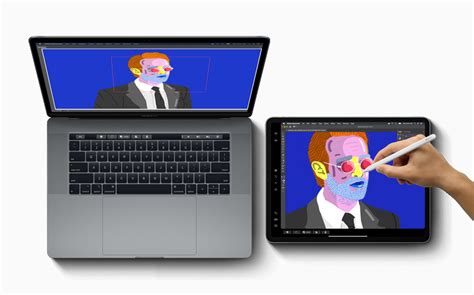
Con Sidecar, puoi scegliere di estendere la tua area di lavoro del Mac utilizzando l'iPad come secondo schermo. Questo ti consente di avere applicazioni diverse aperte su ciascun dispositivo, o di utilizzare la stessa applicazione su entrambi gli schermi, controllandone aspetti differenti. Ad esempio, mentre lavori su un progetto grafico sul tuo Mac, puoi visualizzare la tua opera principale sullo schermo del computer e contemporaneamente utilizzare l'iPad con la tua Apple Pencil per accedere agli strumenti, alle palette e ai controlli dell'applicazione. Questa flessibilità trasforma il flusso di lavoro, permettendo una gestione più efficiente delle attività e una maggiore interazione con i contenuti.
In alternativa, Sidecar offre anche la possibilità di duplicare lo schermo del Mac sull'iPad. Questa modalità è particolarmente utile per presentazioni, condivisione di contenuti con colleghi o semplicemente per avere una visualizzazione più vicina di ciò che stai facendo sul Mac, magari mentre ti rilassi su un divano o lavori da una postazione diversa.
Configurazione Semplice e Intuitiva
L'attivazione di Sidecar è progettata per essere il più semplice e immediata possibile, richiedendo una configurazione minima.
Impostazioni su Mac
- Apri Impostazioni di Sistema: Sul tuo Mac, naviga fino all'applicazione "Impostazioni di Sistema".
- Seleziona Schermi: Nella barra laterale, fai clic su "Schermi". Potrebbe essere necessario scorrere verso il basso per trovare questa opzione.
- Aggiungi il tuo iPad: A destra, fai clic sul pulsante "+" e seleziona il tuo iPad dall'elenco dei dispositivi disponibili.
Una volta selezionato il tuo iPad, puoi scegliere come utilizzarlo. Il menu a comparsa "Utilizza come" ti permette di selezionare tra "Estendi display" o "Duplica display". Inoltre, puoi regolare la disposizione degli schermi trascinando le loro rappresentazioni grafiche in "Organizza".
Connessione Cablata o Wireless
Sidecar funziona sia in modalità wireless che tramite connessione via cavo USB. Per una connessione wireless, assicurati che Bluetooth e Wi-Fi siano attivi su entrambi i dispositivi e che si trovino entro una distanza di circa 10 metri. È inoltre fondamentale che entrambi i dispositivi siano connessi allo stesso Apple ID con autenticazione a due fattori attiva e che Handoff sia abilitato.
Se preferisci una connessione cablata, puoi utilizzare il cavo USB fornito con il tuo iPad o un altro cavo compatibile con le porte del tuo Mac e del tuo iPad. La connessione via cavo non solo garantisce una stabilità maggiore, ma consente anche di caricare il tuo iPad mentre lo utilizzi come secondo schermo.
Utilizzo tramite Centro di Controllo
Un metodo ancora più rapido per configurare Sidecar è attraverso il Centro di Controllo sul tuo Mac. Fai clic sull'icona del Centro di Controllo nella barra dei menu, quindi seleziona "Duplica schermo" o "Estendi schermo" e scegli il tuo iPad dall'elenco. Da qui, puoi anche accedere rapidamente a "Impostazioni schermo" per ulteriori opzioni di personalizzazione.
COME USARE un Mac? Guida all'utilizzo per PRINCIPIANTI
Interagire con Sidecar su iPad
Una volta che il tuo iPad è configurato come secondo schermo, l'interazione diventa fluida e intuitiva.
Spostare Finestre e Dock
Per spostare una finestra da un dispositivo all'altro, è sufficiente trascinarla fino al bordo dello schermo finché il puntatore non appare sull'altro dispositivo. In alternativa, mentre utilizzi un'app sul Mac, puoi scegliere "Finestra" > "Sposta su iPad" dal menu dell'applicazione. Puoi anche scegliere di spostare il Dock del tuo Mac sull'iPad, toccando il pulsante "Dock" nella barra laterale dell'iPad.
Barra Laterale e Touch Bar su iPad
L'iPad, quando utilizzato con Sidecar, offre una barra laterale che fornisce accesso rapido a controlli utili:
- Barra dei Menu: Tocca per mostrare o nascondere la barra dei menu del Mac.
- Dock: Tocca per mostrare o nascondere il Dock del Mac sull'iPad.
- Tasti di Modifica: Puoi accedere ai tasti di modifica come Comando (⌘), Opzione (⌥), Control (⌃) e Maiuscole (⇧). Toccandoli una volta si impostano, mentre un doppio tocco li blocca. Questo è estremamente utile per utilizzare scorciatoie da tastiera mentre lavori con l'Apple Pencil.
- Tastiera su Schermo: Tocca l'icona della tastiera per farla apparire e digitare testo nelle app del Mac.
- Touch Bar: Se il tuo Mac non dispone di una Touch Bar fisica, Sidecar può replicarla nella parte inferiore dello schermo dell'iPad. I pulsanti disponibili variano a seconda dell'applicazione o dell'attività in corso, semplificando l'accesso a comandi frequenti.
Potenza dell'Apple Pencil
L'integrazione con l'Apple Pencil è uno dei punti di forza di Sidecar. L'iPad diventa una tavoletta grafica avanzata per il tuo Mac:
- Disegno e Schizzo: Utilizza l'Apple Pencil per disegnare, fare schizzi o annotare documenti direttamente all'interno delle applicazioni del Mac.
- Puntamento e Selezione: L'Apple Pencil funziona come un mouse o un trackpad, permettendoti di selezionare elementi, cliccare, trascinare e interagire con precisione.
- Doppio Tocco: Se la tua Apple Pencil supporta la funzionalità di doppio tocco (e l'opzione è stata attivata nelle impostazioni di Sidecar), puoi configurarla per cambiare rapidamente strumenti di disegno in alcune applicazioni.
Gesti su iPad
Puoi utilizzare tutti i gesti familiari dell'iPad, come il tocco, lo scorrimento, lo spostamento e lo zoom, per interagire con il contenuto del Mac visualizzato sull'iPad. Questo include anche gesti per l'inserimento e la modifica del testo.
Sbloccare Nuove Potenzialità Creative e Produttive
Sidecar non è semplicemente un modo per avere più spazio sullo schermo; è uno strumento che sblocca nuove modalità di lavoro e creatività.
Ampliare le Possibilità Creative
Per artisti digitali, designer e creativi, Sidecar rappresenta un enorme passo avanti. La possibilità di disegnare o dipingere su un iPad con Apple Pencil, vedendo i risultati in tempo reale su un display più grande sul Mac, elimina molte delle limitazioni dei tradizionali mouse e trackpad. L'integrazione fluida tra i due dispositivi permette di aggiungere note a PDF, generare screenshot annotati sull'iPad e inserirli direttamente in documenti sul Mac, o viceversa, utilizzare l'iPad per schizzi e poi rifinire il lavoro sull'applicazione del Mac.
Migliorare il Multitasking e la Mobilità
Sidecar è ideale per chi lavora con molte finestre aperte contemporaneamente. Puoi dedicare l'iPad a specifiche palette di strumenti, a finestre di riferimento, o semplicemente a un'area di lavoro separata, riducendo il disordine sullo schermo principale del Mac e migliorando l'efficienza.
Per chi necessita di mobilità all'interno di un ufficio o di uno spazio di lavoro condiviso, Sidecar offre un modo per estendere facilmente il proprio ambiente di lavoro senza dover spostare periferiche complesse. Collegando semplicemente l'iPad, si ottiene uno spazio di lavoro espanso, ideale per collaborazioni rapide o per lavorare da diverse postazioni.
Ottimizzare le Prestazioni per Sidecar
Per garantire un'esperienza Sidecar fluida e reattiva, è fondamentale che il Mac funzioni al meglio. L'utilizzo di un secondo schermo può aumentare il carico sul sistema, pertanto è consigliabile mantenere il Mac pulito e ottimizzato.
Manutenzione del Mac
Applicazioni di terze parti come CleanMyMac possono aiutare a liberare spazio su disco, rimuovere file temporanei e file spazzatura, e monitorare il sistema per malware, contribuendo a mantenere il Mac reattivo. Questo è particolarmente importante quando si aggiunge il carico di un display esterno.
Gestione della Barra dei Menu
Quando si estende lo spazio di lavoro, la barra dei menu del Mac può diventare affollata di icone. Strumenti come Bartender permettono di organizzare e nascondere le icone meno utilizzate dietro un menu a tre punti, mantenendo la barra dei menu pulita e ordinata e migliorando l'estetica complessiva dell'ambiente Sidecar.
Allo stesso modo, iStat Menus, che si integra nella barra dei menu, fornisce un monitoraggio in tempo reale delle prestazioni del Mac, inclusi CPU, memoria, rete e spazio su disco. Comprendere questi parametri può aiutare a identificare potenziali colli di bottiglia che potrebbero influire sull'esperienza Sidecar.
Risoluzione di Problemi e Compatibilità
Sebbene Sidecar sia progettato per essere semplice, alcuni utenti potrebbero incontrare problemi di compatibilità, specialmente con hardware più datato. Apple mantiene una lista di dispositivi compatibili, ma esistono metodi per aggirare queste restrizioni.
Bypassare le Restrizioni di Compatibilità
Tuttavia, se il vostro Mac o iPad non rientrano nell'elenco di quelli compatibili con Sidecar, ciò potrebbe essere dovuto a una "lista nera" specifica di Apple. Esistono soluzioni per far funzionare Sidecar su Mac non ufficialmente supportati, sebbene queste possano comportare alcuni rischi e richiedere passaggi più complessi.
Una soluzione prevede l'utilizzo del Terminale per modificare le impostazioni di sistema e abilitare il supporto per tutti i dispositivi. Questo processo può includere la disabilitazione temporanea della Protezione dell'Integrità del Sistema (SIP). Esistono anche applicazioni di terze parti, come "Free Sidecar" di Ben Zhang, che semplificano questo processo creando versioni modificate dei file di sistema per abilitare Sidecar su hardware non supportato. Questi metodi richiedono cautela e una comprensione dei rischi associati alla modifica dei file di sistema.
È importante notare che anche con questi aggiustamenti, la qualità della visualizzazione sull'iPad potrebbe presentare qualche artefatto o sfarfallio, specialmente con Mac più vecchi, poiché l'hardware del Mac rimane il collo di bottiglia principale.
Requisiti di Sistema
Per utilizzare Sidecar, è necessario che il tuo Mac esegua macOS Catalina o versioni successive, e il tuo iPad deve eseguire iPadOS 13 o versioni successive. Entrambi i dispositivi devono essere connessi allo stesso Apple ID con autenticazione a due fattori. Per la connessione wireless, è necessario che Bluetooth, Wi-Fi e Handoff siano attivati su entrambi i dispositivi e che questi si trovino entro un raggio di 10 metri l'uno dall'altro.
Applicazioni Ottimizzate per Sidecar
Mentre Sidecar funziona con tutte le app per Mac, alcune applicazioni sono state specificamente ottimizzate per sfruttare al meglio questa funzionalità, offrendo integrazioni uniche e migliorando l'esperienza utente:
- App di Disegno e Grafica: Programmi come Procreate (sebbene principalmente un'app per iPad, la sua sinergia con il Mac tramite Sidecar è notevole), Adobe Photoshop, Affinity Designer e Illustrator beneficiano enormemente dell'uso di Apple Pencil come strumento di input.
- App di Produttività: Applicazioni per prendere appunti, gestire progetti o modificare documenti possono trarre vantaggio dall'aumento dello spazio di lavoro e dalla possibilità di annotare rapidamente contenuti.
- Software di Editing Video e Foto: La possibilità di avere controlli e strumenti su un display separato mentre si visualizza l'anteprima su un altro può semplificare i flussi di lavoro di editing.
L'integrazione di Sidecar con il tuo ecosistema Apple espande significativamente le capacità dei tuoi dispositivi, offrendo un'esperienza utente senza precedenti in termini di flessibilità, produttività e creatività.