
La Gestione dei Numeri Complessi in Excel: Precisione e Funzionalità
Excel, uno strumento di calcolo e analisi dati ampiamente diffuso, offre funzionalità avanzate per la manipolazione di numeri che vanno oltre la semplice aritmetica. Tra queste, la gestione dei numeri complessi rappresenta un'area di particolare interesse per chi lavora con discipline scientifiche, ingegneristiche o finanziarie che richiedono questo tipo di operazione. Comprendere come impostare e visualizzare correttamente i numeri complessi in Excel è fondamentale per garantire l'accuratezza dei calcoli e l'efficacia dell'analisi.
Comprendere i Numeri Complessi
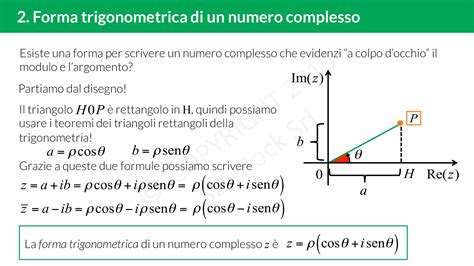
Prima di addentrarci nelle specificità di Excel, è utile richiamare brevemente cosa sia un numero complesso. Un numero complesso è una combinazione di un numero reale e un numero immaginario. Viene generalmente espresso nella forma $x + yi$, dove $x$ è la parte reale e $y$ è la parte immaginaria, e $i$ è l'unità immaginaria, definita come la radice quadrata di $-1$. Alternativamente, può essere espresso nella forma $x + yj$, dove $j$ è equivalente a $i$.
La Funzione COMPLEX in Excel
Excel introduce la funzione COMPLESSO per creare numeri complessi a partire dai loro coefficienti reali e immaginari. La sintassi di questa funzione è la seguente:
COMPLESSO(real_num, i_num, [suffisso])
Dove:
real_num(obbligatorio): rappresenta il coefficiente reale del numero complesso.i_num(obbligatorio): rappresenta il coefficiente immaginario del numero complesso.[suffisso](opzionale): specifica il suffisso per il coefficiente immaginario. Può essere "i" o "j" minuscolo. Se omesso, il valore predefinito è "i".
È importante notare che la funzione COMPLESSO accetta "i" e "j" come suffissi, ma non le loro versioni maiuscole ("I" o "J"). L'uso di suffissi maiuscoli può portare a un errore #VALORE!.
Gestione delle Cifre Decimali: La Sfida Iniziale
Una delle problematiche che gli utenti possono incontrare, come evidenziato da Piero Sonnet in una richiesta del febbraio 2004, riguarda la visualizzazione delle cifre decimali dei numeri complessi. Anche dopo aver formattato la cella come numero con un numero specifico di cifre decimali, la formula =COMPLESSO(25/15;45/17) tende a ignorare questa formattazione, mostrando i componenti reali e immaginari con un numero eccessivo di cifre decimali.
Questo comportamento non è dovuto a un difetto intrinseco della funzione, ma piuttosto al modo in cui Excel gestisce internamente i risultati delle operazioni matematiche che generano numeri con molte cifre decimali. Quando si utilizzano divisioni come 25/15 (che risulta in 1.666…) e 45/17 (che risulta in 2.647…), Excel memorizza la massima precisione possibile. La funzione COMPLESSO restituisce poi questi valori con la loro precisione intrinseca.
Come FORMATTARE le CELLE dei FOGLI EXCEL per i tipi di DATI NUMERICI, tutorial italiano
Soluzioni per il Controllo delle Cifre Decimali
Per ottenere il controllo desiderato sulle cifre decimali, è necessario intervenire prima che i valori vengano passati alla funzione COMPLESSO. Questo può essere fatto utilizzando la funzione ARROTONDA (o ROUND in inglese) per specificare il numero di cifre decimali desiderate per ciascun componente.
Ad esempio, per ottenere i numeri complessi con due cifre decimali, la formula potrebbe essere modificata come segue:
=COMPLESSO(ARROTONDA(25/15; 2); ARROTONDA(45/17; 2))
In questo modo, ARROTONDA(25/15; 2) restituirà 1.67 e ARROTONDA(45/17; 2) restituirà 2.65. La funzione COMPLESSO utilizzerà quindi questi valori arrotondati, risultando in un numero complesso più gestibile visivamente.
Funzioni Correlate ai Numeri Complessi in Excel
Excel offre un set completo di funzioni per lavorare con i numeri complessi, permettendo non solo la loro creazione, ma anche l'estrazione di parti, il calcolo di valori assoluti e l'esecuzione di operazioni aritmetiche.
Estrazione delle Parti Reale e Immaginaria
- IMREAL: Questa funzione restituisce il coefficiente reale di un numero complesso espresso nella forma $x + yi$ o $x + yj$. La sua sintassi è
IMREAL(numero_complesso). - IMAGINARY: Questa funzione restituisce il coefficiente immaginario di un numero complesso espresso nella forma $x + yi$ o $x + yj$. La sua sintassi è
IMAGINARY(numero_complesso).
Operazioni Aritmetiche con Numeri Complessi
Excel fornisce funzioni specifiche per eseguire operazioni aritmetiche su numeri complessi, garantendo che i calcoli vengano eseguiti correttamente secondo le regole dell'algebra complessa.
- IMSUM: Restituisce la somma di due o più numeri complessi nel formato testuale $x + yi$ o $x + yj$. Sintassi:
IMSUM(numero_complesso1, [numero_complesso2], ...). - IMPRODUTTO: Restituisce il prodotto di 1 a 255 numeri complessi nel formato testuale $x + yi$ o $x + yj$. Sintassi:
IMPRODUTTO(numero_complesso1, [numero_complesso2], ...). - IMSUB: Restituisce la differenza tra due numeri complessi nel formato testuale $x + yi$ o $x + yj$. Sintassi:
IMSUB(numero_complesso1, numero_complesso2). - IMDIV: Questa funzione, sebbene non esplicitamente menzionata nel testo fornito, è fondamentale per eseguire la divisione tra numeri complessi e si allinea con le altre funzioni di aritmetica complessa. La sua sintassi sarebbe
IMDIV(numero_complesso1, numero_complesso2).
Funzioni Matematiche Avanzate
- IMABS: Ottiene il valore assoluto (o modulo) di un numero complesso nella forma $x + yi$ o $x + yj$. Il valore assoluto di un numero complesso $z = x + yi$ è $\sqrt{x^2 + y^2}$. Sintassi:
IMABS(numero_complesso). - IMPOWER: Restituisce un numero complesso elevato a una potenza data. Sintassi:
IMPOWER(numero_complesso, esponente).
Gestione degli Errori e Considerazioni Importanti
È cruciale essere consapevoli delle potenziali fonti di errore quando si lavora con numeri complessi in Excel.
Errore #VALORE!
L'errore #VALORE! si verifica in diverse circostanze:
- Se uno degli argomenti forniti a
COMPLESSO(real_numoi_num) non è un valore numerico. - Se il suffisso fornito non è né "i" né "j" minuscolo. Ad esempio, usare "I" o "J" maiuscolo genererà questo errore.
Output della Funzione COMPLEX
La funzione COMPLESSO restituisce il numero complesso come testo. Questo significa che, sebbene visivamente sembri un numero, Excel lo interpreta come una stringa di testo che rappresenta un numero complesso. Questo è un dettaglio importante da considerare quando si desidera eseguire ulteriori calcoli direttamente sul risultato della funzione COMPLESSO senza prima estrarre le parti reale e immaginaria o utilizzare funzioni specifiche per numeri complessi.
Esempio Pratico di Utilizzo
Consideriamo un esempio per illustrare l'uso delle funzioni. Supponiamo di voler inserire i numeri complessi $3 + 4i$ e $1 - 2j$ in Excel e poi sommarli.
- Nella cella A1, inseriamo la formula:
=COMPLESSO(3, 4, "i"). Questo creerà il numero complesso "3+4i". - Nella cella A2, inseriamo la formula:
=COMPLESSO(1, -2, "j"). Questo creerà il numero complesso "1-2j". - Nella cella A3, per sommare questi due numeri complessi, utilizzeremmo la funzione
IMSUM:=IMSUM(A1, A2). Il risultato atteso sarebbe "4+2i".
Se volessimo sommare i numeri complessi creati direttamente con valori decimali, ricordando di arrotondare preventivamente:
=IMSUM(COMPLESSO(ARROTONDA(25/15; 2); ARROTONDA(45/17; 2)), COMPLESSO(ARROTONDA(10/3; 2); ARROTONDA(5/2; 2)))
Questa formula combinerebbe l'arrotondamento, la creazione di numeri complessi e la loro somma, dimostrando la potenza e la flessibilità di Excel quando queste funzioni vengono utilizzate in combinazione.
Strumenti Aggiuntivi per la Produttività
Per gli utenti che lavorano frequentemente con Excel e cercano di ottimizzare il proprio flusso di lavoro, esistono strumenti aggiuntivi che possono migliorare ulteriormente l'efficienza.
Kutools for Excel
Kutools for Excel è un add-in che offre una vasta gamma di funzionalità aggiuntive per Excel, superando le 300 opzioni. Include strumenti per l'analisi dei dati, la manipolazione di testo, la gestione di fogli di lavoro e molto altro. Per quanto riguarda i numeri complessi, sebbene Kutools non introduca nuove funzioni per la loro manipolazione diretta (poiché Excel nativamente le supporta), può semplificare processi correlati, come la formattazione di grandi quantità di dati o l'automazione di compiti ripetitivi che coinvolgono numeri complessi. L'assistente AI di KUTOOLS, in particolare, può aiutare a generare formule personalizzate e a rivoluzionare l'analisi dei dati basata su funzioni avanzate.
Office Tab
Office Tab è un altro add-in che mira a migliorare l'usabilità di Microsoft Office, incluso Excel. La sua caratteristica principale è l'introduzione di un'interfaccia a schede, simile a quella dei browser web moderni, che consente di gestire più documenti aperti in Excel (o in altre applicazioni Office) all'interno di un'unica finestra. Questo può ridurre significativamente il numero di clic del mouse necessari per passare da un file all'altro, aumentando la produttività, specialmente per chi lavora con numerosi fogli di calcolo contemporaneamente.
Considerazioni Finali sull'Utilizzo dei Numeri Complessi in Excel
La capacità di Excel di gestire numeri complessi, sebbene richieda una comprensione delle sue funzioni specifiche e delle modalità di visualizzazione, apre le porte a una vasta gamma di applicazioni. Dalla risoluzione di equazioni differenziali alla gestione di segnali in ingegneria elettrica, la precisione e la flessibilità offerte dalle funzioni COMPLESSO e dalle funzioni matematiche correlate sono inestimabili.
È fondamentale ricordare che la gestione delle cifre decimali richiede un approccio proattivo, utilizzando funzioni di arrotondamento prima di creare il numero complesso, se si desidera un output visivamente controllato. Inoltre, la consapevolezza che la funzione COMPLESSO restituisce testo è essenziale per evitare errori nei calcoli successivi. Con la pratica e la familiarità con le funzioni disponibili, Excel diventa uno strumento potente anche per le operazioni matematiche più complesse.