Hard Disk Esterno Nilox Non Riconosciuto dal Computer: Guida Completa alla Soluzione
Il tuo computer non riconosce un hard disk esterno Nilox che su altri PC sembra funzionare regolarmente? Hai provato a collegarlo a varie porte e anche a cambiare il cavo USB, ma nessuna di queste soluzioni ha sortito gli effetti desiderati? Non preoccuparti, questo è un problema diffuso tra molti utenti e, nella maggior parte dei casi, è risolvibile senza la necessità di ricorrere a un tecnico informatico. Evidentemente, c’è un problema di configurazione che impedisce al computer di riconoscere correttamente il drive.
Forse c’è bisogno di assegnare al disco una nuova lettera di unità, oppure, se il problema si presenta su più computer, potresti dover correggere gli errori sul disco o inizializzare il dispositivo. Roba da "smanettoni"? Assolutamente no! Segui le indicazioni su come rilevare un hard disk esterno Nilox che trovi qui sotto e dovresti risolvere il problema in maniera completamente autonoma.
Nella maggior parte dei casi, i passaggi che verranno suggeriti non comportano la cancellazione dei dati, a meno che non vi sia una chiara incompatibilità fra la struttura dei dati del disco e il sistema operativo in uso, oppure che non subentri un problema hardware. Ora, però, non perdiamoci ulteriormente in chiacchiere e passiamo subito al sodo: vediamo come rilevare i dischi esterni che "fanno i capricci": ti auguro buona lettura e ti faccio un grosso in bocca al lupo per tutto!
Informazioni Preliminari: File System e Compatibilità
Prima di entrare nel vivo di questa guida e di spiegare, nel concreto, come rilevare un hard disk esterno Nilox quando ciò non avviene in automatico, è doveroso fornire qualche chiarimento in merito alla modalità di scrittura dei dati.
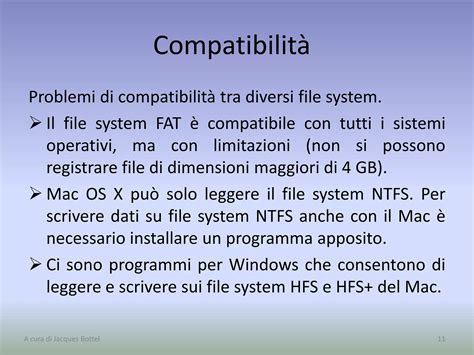
La disposizione fisica dei dati su un hard disk (ma anche sulle unità SSD) è dominata dal cosiddetto file system. Si tratta di una struttura logica, definita dal sistema operativo in fase di formattazione, che istruisce il firmware del disco su come archiviare le informazioni e il sistema operativo su come leggerle.
Di fabbrica, i nuovi dischi vengono venduti senza alcun file system. È questo il motivo per cui, quando si collega un hard disk al computer per la prima volta, il sistema operativo chiede di formattarlo/inizializzarlo, così da predisporlo per l’archiviazione dei dati.
Ad oggi, esistono diversi file system, ciascuno dotato di caratteristiche e livelli di compatibilità differenti:
- FAT32: Promosso da Microsoft, è riconosciuto dalla quasi totalità dei sistemi operativi per computer, smartphone, tablet, lettori da tavolo, televisori e altri device che offrono accesso a memorie esterne. Tuttavia, presenta importanti limiti in termini di archiviazione e lettura dei file (primo fra tutti, l’impossibilità di gestire file più grandi di 4 GB).
- exFAT: Progettato da Microsoft per sopperire ai problemi di FAT32, con il tempo ha raggiunto un livello di compatibilità del tutto simile a quello del suo predecessore.
- NTFS: È il file system predefinito di Windows, che offre prestazioni ben più elevate rispetto a FAT32 ed exFAT. Tuttavia, NTFS è totalmente compatibile con tutte le edizioni di Windows e può essere utilizzato dai Mac in sola lettura, a meno di non installare driver o software di terze parti.
- HFS/HFS+ e APFS: Sono i file system di Apple, che possono essere gestiti solo ed esclusivamente dai Mac.
- ext2, ext3, ext4 e reiserFS: Sono file system nativi dell’ambiente UNIX/Linux, che difficilmente vengono riconosciuti su dispositivi con sistema operativo differente da Linux, a meno di non usare specifici programmi di terze parti.
Dunque, se ti appresti a collegare un disco al computer, noti che il sistema operativo ti suggerisce di formattarlo e sai per certo che non vi sono dati al suo interno, segui il consiglio che ti è stato offerto, avendo cura di selezionare il file system più idoneo alle tue esigenze.
Come Rilevare Hard Disk Esterno: Riconoscimento Automatico
Hai provato a collegare l’hard disk esterno Nilox al computer, quest’ultimo si accende e inizia a caricare, ma il sistema operativo non ti segnala alcunché? In questo caso, prova a verificare se le opzioni di accesso automatico al disco sono state disattivate e, nel caso, attivale nuovamente. Di seguito, ti spiego come agire sulle varie edizioni di Windows e su Mac.
Riconoscimento Automatico su Windows 11
Per prima cosa, apri le Impostazioni del sistema operativo, cliccando sul simbolo dell’ingranaggio residente nel menu Start (oppure premendo la combinazione di tasti Win+I sulla tastiera) e premi sulla voce "Bluetooth e dispositivi" disponibile di lato; laddove la barra laterale delle impostazioni non fosse visibile, clicca sul pulsante ☰ posto in alto a sinistra e seleziona la voce "Bluetooth e dispositivi", dal menu che va ad aprirsi.
Ora, fai clic sulla voce "AutoPlay" residente nel nuovo pannello che va ad aprirsi, sposta su ON la levetta posta subito sotto la voce "Usa AutoPlay per tutti i supporti e i dispositivi" e imposta il menu a tendina "Unità rimovibile" sull’opzione "Chiedi conferma ogni volta", per far sì che Windows ti chieda cosa fare ogni volta che colleghi una memoria esterna, oppure su "Apri cartella per visualizzare i file (Esplora file)", per far sì che, subito dopo il collegamento, Windows ti mostri in automatico i file contenuti sul disco.
Per finire, prova a scollegare e ricollegare il disco esterno Nilox (assicurandoti che non vi siano altri programmi aperti, per scongiurare eventuali operazioni di scrittura in sospeso) e verifica che il riconoscimento automatico avvenga con successo.
Riconoscimento Automatico su Windows 10
Per configurare le impostazioni di AutoPlay in Windows 10, bisogna seguire una procedura abbastanza simile a quella vista poc’anzi. Dunque, tanto per cominciare, apri le Impostazioni di Windows, facendo clic sul simbolo dell’ingranaggio residente nel menu Start, oppure facendo clic destro sul pulsante omonimo e selezionando la voce "Impostazioni", dal menu che va ad aprirsi.
Adesso, fai clic sull’icona di "Dispositivi" residente nella finestra che va ad aprirsi, premi sulla dicitura "AutoPlay" situata di lato e sposta su ON la levetta che trovi in cima allo schermo. A questo punto, imposta il menu a tendina "Unità rimovibile" su "Apri cartella per visualizzare i file (Esplora File)" oppure su "Chiedi conferma ogni volta", in base all’operazione che vuoi venga effettuata a seguito del collegamento del disco, ed esci dalle Impostazioni, chiudendo la relativa finestra.
Per verificare che il problema sia risolto, non ti resta che chiudere tutti i programmi attivi, scollegare il disco Nilox dal PC e ricollegarlo: a questo punto, il riconoscimento automatico dovrebbe avvenire in modo corretto e Windows, di conseguenza, dovrebbe eseguire l’operazione definita in precedenza.
Riconoscimento Automatico su Windows 7
Su Windows 7, le impostazioni di AutoPlay funzionano in modo un po’ diverso: per quanto riguarda le memorie esterne USB, puoi gestire il riconoscimento automatico in base alla tipologia di contenuto del supporto.
Detto ciò, per procedere, apri il Pannello di Controllo, facendo clic sull’apposita icona disponibile nel menu Start, premi sulla voce "Hardware e suoni" residente nella finestra che va ad aprirsi (se non la vedi subito, imposta il menu a tendina "Visualizza per", situato in alto a destra, sull’opzione "Categoria") e poi sulla dicitura "AutoPlay", disponibile nel nuovo pannello mostrato.
Adesso, devi intervenire sui menu a tendina corrispondenti alle voci "Software e giochi", "immagini", "file video", "file audio" e "contenuto misto" e impostarli tutti sull’opzione "Apri cartella per visualizzare i file utilizzando Esplora risorse", se vuoi che Windows ti mostri il contenuto del disco subito dopo averlo connesso, oppure su "Chiedi conferma ogni volta", per far sì che il sistema operativo ti chieda sempre cosa fare, a riconoscimento avvenuto.
Infine, non ti resta che cliccare sul pulsante "Salva", chiudere tutti i programmi attivi, scollegare il disco Nilox dal computer e ricollegarlo: AutoPlay, se tutto è filato liscio, dovrebbe ora svolgere il compito assegnatogli.
Riconoscimento Automatico su Mac
Hai collegato il disco Nilox al computer, quest’ultimo si accende correttamente ma la sua icona non compare più sulla Scrivania di macOS? Anche in questo caso, la soluzione al problema è praticamente a portata di clic, in quanto potresti aver involontariamente disattivato la visualizzazione dei dischi esterni sulla Scrivania.
Per ovviare alla cosa, fai clic in un punto vuoto della Scrivania stessa, apri il menu Finder di macOS e seleziona la voce "Impostazioni…"; in alternativa, puoi altresì premere la combinazione di tasti cmd + , (virgola), per ottenere il medesimo risultato.
Giunto nella nuova finestra, fai clic sulla scheda "Generali" (il simbolo dell’ingranaggio), apponi il segno di spunta accanto alla voce "Dischi esterni", et voilà: nel giro di un istante, l’icona dell’hard disk esterno Nilox connesso al Mac dovrebbe comparire nella parte libera più a destra della Scrivania. Facile, no?!
Come Rilevare Hard Disk Esterno: Riconoscimento Manuale
Nonostante tu abbia attivato la funzionalità di riconoscimento automatico del disco, hai notato che la memoria risulta comunque indisponibile nell’Esplora File oppure nel Finder? In tal caso, prova a usare una delle utility di Windows e macOS per provare a risolvere il problema.
Gestione Disco (Windows)
Uno dei motivi che potrebbe impedire il riconoscimento di un hard disk Nilox su Windows, escludendo un problema hardware o un’incompatibilità legata al file system, potrebbe essere una scorretta associazione della lettera di unità, che ne impedisce il montaggio. Quando ciò avviene, la memoria esterna viene riconosciuta dal sistema operativo, ma l’utente non è in grado di visualizzarla.
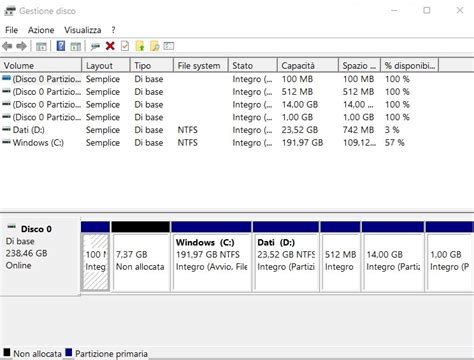
Il modo più semplice di far fronte alla cosa consiste nel forzare l’assegnazione di una lettera di unità tramite l’utility Gestione Disco, disponibile in tutte le edizioni di Windows. Per aprire quest’ultima, schiaccia la combinazione di tasti Win + R sulla tastiera (il tasto Win è quello raffigurante il logo di Windows), digita l’istruzione diskmgmt.msc nel campo di testo che va ad aprirsi e dai Invio.
Giunto nella finestra dell’utility, individua l’icona relativa al disco esterno Nilox non riconosciuto (ad es. Disco 1 - Rimovibile). Fai clic destro su di essa e seleziona la voce "Cambia lettera e percorso di unità…", dal menu a tendina che va ad aprirsi. Ora, se il disco risulta già associato a una lettera di unità, fai clic su di essa, premi sul pulsante "Rimuovi…" e, successivamente, clicca sul pulsante "Sì", in modo da eliminare eventuali associazioni non portate a termine in maniera corretta.
A questo punto, fai clic sul pulsante "Aggiungi…" (o "Lettera di unità"), imposta il menu a tendina "Assegna questa lettera di unità" sulla lettera dell’unità che intendi assegnare al disco esterno Nilox (avendo cura di evitare le lettere A: e B:, per questioni di compatibilità) e clicca sui pulsanti "OK" e "Sì", per applicare le modifiche.
Se tutto è filato liscio e non vi sono altri problemi, il disco Nilox dovrebbe finalmente risultare accessibile e dovresti quindi essere in grado di accedere al relativo contenuto tramite Esplora file.
Utility Disco (macOS)
Se poi il tuo è un Mac, è possibile che il disco Nilox sia stato involontariamente disattivato, a prescindere dalla visibilità o meno dell’icona sulla Scrivania. In tal frangente, puoi abilitare nuovamente l’accesso alla memoria esterna, sfruttando l’Utility Disco inclusa nel sistema operativo.
Mi chiedi come si fa? È semplicissimo: per prima cosa, apri il menu "Vai" > "Applicazioni" del Finder (oppure apri la cartella "Altro" del Launchpad), fai doppio clic sull’icona di Utility Disco e individua il nome dell’hard disk Nilox sulla barra laterale di sinistra, nel riquadro "Esterni". Laddove quest’ultima dovesse essere nascosta, premi sul pulsante "Vista" e rimuovi il segno di spunta dall’opzione "Nascondi barra laterale", visibile nel menu che va ad aprirsi.
Ad ogni modo, una volta individuata la memoria di tuo interesse, fai clic sul suo nome (che dovrebbe essere in semi-trasparenza) e premi sul pulsante "Attiva", posto in alto a destra: nel giro di qualche secondo, l’hard disk Nilox dovrebbe essere nuovamente riconosciuto e risultare accessibile tramite l’icona che, nel frattempo, compare sulla Scrivania e nella barra delle Posizioni del Finder.
Tutorial Mac #124 - Come tornare alla vecchia Utility Disco!
In Caso di Ulteriori Problemi
Se, sfortunatamente, le indicazioni fornite finora non sono riuscite a risolvere il tuo problema, è probabile che la causa del mancato riconoscimento del disco Nilox non corrisponda a un’errata impostazione del sistema operativo, ma che sia da ricercarsi altrove.
Controlli Fisici e di Alimentazione
Per iniziare, ti invitiamo a collegare il disco Nilox a una porta USB differente da quella precedentemente usata. In caso di insuccesso, controlla che il disco risulti effettivamente acceso: alcuni box esterni, infatti, prevedono la presenza di una levetta o di un pulsante di accensione che, se non attivati, impediscono alla memoria di funzionare in modo corretto.
Sincerati inoltre del fatto che il disco Nilox non abbia bisogno di alimentazione esterna per funzionare e che, dunque, non necessiti di una presa di corrente o di una porta USB aggiuntiva.
Problemi di File System e Corruzione Dati
Se il disco Nilox viene correttamente riconosciuto, ma non ti è possibile accedere al suo contenuto, le motivazioni possono essere principalmente tre:
- Incompatibilità del File System: La prima, nonché la più banale, potrebbe essere causata dall’incompatibilità tra il file system del disco e il sistema operativo in uso, in base a quanto spiegato nel capitolo introduttivo di questa guida. Qualora fosse questo il tuo caso, devi provare ad accedere al disco usando un programma di terze parti, spostare i dati presenti sul disco in una posizione sicura del computer, formattare l’hard disk esterno Nilox con un file system riconosciuto e riportare poi i file e le cartelle al loro posto.
- Errori nel File System: La seconda causa potrebbe essere riconducibile alla presenza di errori nel file system, provocati magari da una rimozione scorretta del disco o da un’improvvisa interruzione di corrente. Per rimediare, puoi affidarti alle utility
chkdskdi Windows e Utility Disco di macOS, così come spiegato nella guida su come correggere gli errori dell’hard disk. - Danneggiamento Fisico: Infine, se il disco Nilox è fisicamente danneggiato (ad esempio, se l’accesso ai dati è estremamente lento, se senti rumori strani provenienti dal box o se il sistema operativo ti notifica il fatto che è impossibile leggere i dati), puoi provare a ripristinare i tuoi file mediante un apposito software di recupero dati.
Settori Danneggiati e Guasti Hardware
Capita spesso che un hard disk non venga rilevato o riconosciuto a causa di settori danneggiati presenti nel dispositivo. Se il disco interessato è quello che ospita il sistema operativo, assicurati di scollegare l’hard disk dal PC e collegarlo ad un computer per ripristinarlo in modo sicuro. I tradizionali hard disk elettromagnetici sono soggetti a diversi tipi di guasti. Usura e urti accidentali sono cause molto comuni di guasti ai dischi. Se l’hard disk non è riconosciuto dal sistema operativo o dal BIOS, verifica per prima cosa che non si tratti di un problema con i jumper, i quali variano in base alla configurazione del disco. Il mancato rilevamento del device può derivare principalmente dalle cattive condizioni dei connettori.
Se il supporto di memoria non viene riconosciuto, la principale causa è da imputarsi a un errore dei cluster dell’unità di archiviazione. Se l’SSD, la chiavetta o la scheda sono nuovi, si tratta probabilmente di un difetto di fabbricazione coperto da garanzia. È opportuno sapere che le unità di memoria flash hanno un numero limitato di cicli lettura/scrittura per singolo cluster, che va da 1.000 a oltre 100.000 a seconda del prodotto.
Aggiornamento Driver e Gestione Dispositivi
Se il tuo PC con Microsoft Windows non rileva il tuo hard disk Nilox, ci sono alcuni tentativi che puoi provare prima di ricorrere a una soluzione più drastica. Innanzitutto, riavvia il computer e controlla le connessioni. Inoltre, prova a collegare il disco rigido esterno a un altro PC.
Aprire il menu della voce "Unità Disco". Se il disco è ora presente sotto la voce "Unità Disco", posiziona il mouse sopra e clicca il pulsante destro per selezionare "Proprietà". Nella scheda "Driver" clicca su "Aggiorna Driver". Nel caso in cui il supporto di memoria non venga ancora rilevato dopo l’aggiornamento dei driver, clicca con il tasto destro e seleziona "Disinstalla". In questo caso, il problema potrebbe essere legato all’allocazione delle lettere della gestione del disco. Il disco rigido non rilevato è quello nominato in modo errato: la lettera che lo identifica non è seguita dai due punti e il tutto compare tra parentesi, ad esempio (Nome disco C).
Per fare questo, è necessario aprire "Gestione dispositivi". Clicca con il tasto destro sul pulsante "Start" e quindi fai clic su "Gestione dispositivi". Nella sezione "Unità disco" verrà mostrato il riferimento dell’hard disk Nilox. Fai clic destro su di esso e quindi clicca su "Aggiorna driver". L’aggiornamento verrà gestito automaticamente da Windows Update. Se anche questa operazione non dovesse concludersi positivamente, il problema potrebbe essere causato da altri driver obsoleti.
Su Windows, fai clic con il tasto destro del mouse sul pulsante Start e fai clic su "Gestione disco". A questo punto sarà possibile verificare che il disco Nilox abbia una partizione corretta o che gli sia stata assegnata una lettera. Facendo clic con il tasto destro del mouse sul disco, potrai creare un volume logico o allocare una lettera al disco.
Inizializzazione e Partizionamento del Disco
Windows richiede che i dispositivi di archiviazione collegati abbiano una lettera di unità. Senza una lettera di unità, i dati non sono visibili tramite i metodi tradizionali come Esplora file. Questa è una soluzione piuttosto semplice. Tutto quello che devi fare è aggiungere una lettera di unità o cambiare quella esistente. Clicca "Aggiungi" per assegnare una lettera di unità. Seleziona una lettera di unità e fai clic OK.
L’inizializzazione del disco rigido gli assegna uno schema di partizionamento. Questo si può facilmente risolvere reinizializzando il disco e creando nuove partizioni. Tieni presente che questa operazione dovrebbe essere eseguita dopo il recupero dei dati per ridurre il rischio di perdita di dati.
Se il tuo hard disk esterno Nilox viene rilevato, ma non gli viene assegnata alcuna lettera (ad esempio, Disco locale (C:/)), cliccare con il pulsante destro del mouse su "Questo PC" ("Workstation" in alcune versioni), quindi cliccare su "Gestisci", quindi su "Disk Management" (Gestione disco). Da lì, puoi fare clic con il tasto destro sul volume esistente o sullo spazio non allocato e formattare il disco rigido esterno.
TestDisk e Software di Recupero Dati
TestDisk è uno strumento open-source molto conosciuto, specializzato nel recupero di partizioni (insieme ai dati in esse contenuti) da hard disk esterni non rilevati senza necessità di formattare, riparando i danni sottostanti che hanno causato la scomparsa della partizione. Sebbene la sua applicazione gratuita complementare PhotoRec sia utile per il recupero di singoli file, TestDisk offre la possibilità di ripristinare il file system corrotto al suo stato originale, riportando la partizione. È un’applicazione basata su terminale, quindi potresti riscontrare qualche difficoltà se non hai mai usato un’interfaccia a riga di comando (CLI) prima d’ora.
Il software di recupero dati fai-da-te non è in grado di lavorare con unità gravemente danneggiate. Utilizzando un software professionale di recupero dati come Disk Drill, è possibile recuperare file da un hard disk esterno che non viene letto, purché il disco sia (a) visibile in Gestione Disco e (b) mostri la dimensione corretta. Assicurati che il tuo hard disk esterno Nilox sia collegato al computer. Una volta completata la scansione, filtra i risultati della ricerca.
I tradizionali hard disk elettromagnetici sono soggetti a diversi tipi di guasti. Usura e urti accidentali sono cause molto comuni di guasti ai dischi. Se l’hard disk non è riconosciuto dal sistema operativo o dal BIOS, verifica per prima cosa che non si tratti di un problema con i jumper, i quali variano in base alla configurazione del disco. Il mancato rilevamento del device può derivare principalmente dalle cattive condizioni dei connettori.
Formattazione del Disco Esterno
Se nessuno dei metodi precedenti funziona, puoi provare a formattare il tuo hard disk Nilox in un file system compatibile con il tuo sistema (ad esempio, NTFS). Tuttavia, eseguire una formattazione significa che tutti i dati esistenti andranno persi e l’hard disk verrà riportato alle impostazioni di fabbrica.
ATTENZIONE: la formattazione cancellerà tutti i dati sul disco. Anche se esistono soluzioni software in grado di recuperare i dati da dispositivi formattati, si raccomanda di effettuare la formattazione solo dopo aver salvato i dati altrove.
Se utilizzi un sistema operativo Windows, effettua la formattazione da "Gestione disco". Se utilizzi un sistema operativo Mac OS, è possibile formattare il disco da "Utility Disco" facendo clic con il pulsante destro del mouse sul disco e scegliendo "Cancella". Specifica un nome per l’unità e il file system.
Se un formato non lo risolve, o scopri che l’unità è fisicamente danneggiata, allora probabilmente non esiste una soluzione logica che possa aiutare. Se Windows non rileva il tuo hard disk esterno Nilox, una di queste soluzioni sarà sicuramente utile. Questi metodi possono risolvere la maggior parte dei problemi che potresti incontrare con il riconoscimento dell’unità.
Soluzioni Specifiche per Mac
Anche sul macOS potrebbero presentarsi problemi di rilevazione di un hard disk esterno Nilox collegato a una porta USB.
Da una parte, il disco esterno può non essere rilevato dal sistema operativo di Apple. In questo caso, apri "Utility Disco", seleziona il disco e quindi clicca sul pulsante "Inizializza" che trovi in alto a destra. Ricorda però che perderai tutti i dati presenti sul disco, quindi ti consiglio di effettuare un backup preventivo.
Dall’altra parte, invece, la semplice attivazione del disco potrebbe non bastare. Per farlo, su Utility Disco dovrai selezionare il disco e quindi cliccare sul pulsante "Attiva".
Di solito usi il tuo hard disk esterno Nilox su un Mac? In tal caso, è probabile che non sia leggibile perché è formattato con HFS+ o APFS. Questi file system sono specifici di Apple e non funzionano nativamente con Windows, quindi non significa che tu debba recuperare i dati da un hard disk esterno che non viene rilevato. Ti consigliamo di dare un’occhiata a Paragon Hard Disk Manager se vuoi convertire il file system da HFS a NTFS. HFS+ per Windows e APFS per Windows sono anche opzioni se vuoi mantenere lo stesso file system ma usare comunque l’unità su Windows. Altrimenti, se l’unità utilizza HFS, HFS+ o HFSX, puoi cavartela usando lo strumento gratuito HFSExplorer.
Considerazioni Finali
È importante determinare se il problema riguarda l’hard disk esterno Nilox, la porta USB o il computer stesso. Inizia provando un cavo USB diverso o collegando il disco a una porta diversa. Se colleghi il tuo disco esterno al computer tramite un hub USB, è possibile che esso non riceva abbastanza energia. Col tempo, il tuo hard disk consumerà più energia poiché i componenti usurati saranno influenzati dalla resistenza meccanica.
Se Windows non rileva il tuo hard disk Nilox, puoi utilizzare lo strumento di risoluzione dei problemi predefinito per analizzare e risolvere alcuni problemi hardware senza software. Clicca "Avanzato" e assicurati di aver selezionato l’opzione "Applica riparazioni automaticamente".
Ricorda che, nonostante l’ormai ampia diffusione degli SSD, gli Hard Disk non sono ancora scomparsi dai radar. Nello specifico, l’ultimo caso è quello degli Hard Disk portatili. Vediamo quali sono le principali cause e le soluzioni da adottare in caso di Hard Disk esterno Nilox non riconosciuto o non rilevato. Il segreto sta negli standard USB più recenti, che permettono sia di alimentare un Hard Disk esterno sia di trasferire i file a velocità maggiore. Se il tuo computer non riconosce l’unità connessa a una porta USB, verifica che il LED di stato sia acceso. Se il LED è spento, prova a collegare la tua unità in un’altra presa di corrente. Magari l’hardware dell’Hard Disk esterno va bene e non presenta alcun problema di natura hardware. Per verificare che il supporto esterno funzioni correttamente, allora, prova a cambiare porta USB.
Se hai a disposizione un computer con Windows o Linux prova a collegare il disco; se viene riconosciuto, allora è necessario eseguire la riparazione del device con il terminale utilizzando il comando “elenco utilitydisk” e "disco informazioni utilitydisk". La rimozione impropria del dispositivo potrebbe aver causato dei danni. In caso l’hard disk continui a non essere riconosciuto prova ad utilizzare un cavo USB più recente con la funzione di autoalimentazione.
Se il tuo hard disk esterno Nilox non viene visualizzato in Windows 10? Se l’unità funziona in un numero di pin USB diverso, il problema riguarda il numero di pin del computer e sarà necessario risolverlo. Fai clic sulla freccia verso l’alto (^) in basso a destra dello schermo e vedrai l’icona "Trova nuovo hardware". Se non c’è, e potrebbe sembrare un cliché, riavvia il computer e cerca nuovamente l’icona.
Il processo di recupero dei dati è quasi identico sia per i dischi rigidi interni che per quelli esterni. Un disco rigido che non viene riconosciuto come unità disco in Esplora File, Gestione Disco o BIOS è considerato gravemente danneggiato.
Hai collegato il tuo hard disk esterno Nilox al computer innumerevoli volte in passato. Solo che, questa volta, non è comparso. Anche se è ovvio che qualcosa non va, la situazione non è sempre così grave come potresti pensare. Recuperare i dati prima di tentare di riparare il disco è fondamentale, poiché le riparazioni potrebbero rendere i dati irrecuperabili. Inoltre, è necessario essere selettivi nella scelta della soluzione di recupero dati. Ogni strumento di recupero dati ha i propri punti di forza e di debolezza in determinate situazioni.