Come Disinstallare Completamente MotoGP 14 su PC
La disinstallazione di un programma dal proprio PC, specialmente quando si tratta di videogiochi con installazioni complesse come MotoGP 14, può talvolta rivelarsi un processo più articolato del previsto. Sebbene il metodo standard attraverso il Pannello di Controllo di Windows (Applicazioni e funzionalità) sia generalmente efficace, esistono scenari in cui il software desiderato non compare nell'elenco o la rimozione standard fallisce, lasciando file residui o chiavi di registro inutilizzate. Questo articolo si propone di guidarti attraverso diverse metodologie per assicurarti una disinstallazione completa e definitiva di MotoGP 14 dal tuo PC, anche quando i metodi convenzionali non sono sufficienti.
Verifica della Cartella di Installazione e File di Disinstallazione
La maggior parte dei software installati su un PC Windows risiede in directory specifiche, comunemente situate in C:\Program Files o C:\Program Files (x86). All'interno di queste cartelle, è prassi comune che gli sviluppatori includano un file eseguibile dedicato alla disinstallazione del programma, spesso denominato uninstall.exe o uninstaller.exe.
Se MotoGP 14 non appare nell'elenco delle applicazioni e funzionalità di Windows, il primo passo consiste nel navigare manualmente fino alla cartella di installazione del gioco. Una volta individuato il file uninstall.exe (o un nome simile), eseguirlo direttamente può avviare la procedura di disinstallazione. Questo metodo bypassa l'interfaccia standard di Windows e richiama direttamente lo script di rimozione fornito dagli sviluppatori. Se questo file è presente e funzionante, dovrebbe rimuovere il gioco e i suoi componenti principali dal sistema.
Utilizzo di Strumenti di Disinstallazione di Terze Parti: Revo Uninstaller Pro
Quando i metodi standard e la ricerca manuale del file di disinstallazione non portano a risultati soddisfacenti, l'impiego di software di disinstallazione di terze parti diventa una soluzione potente ed efficace. Tra questi, Revo Uninstaller Pro è ampiamente riconosciuto per la sua capacità di gestire disinstallazioni ostinate e di rimuovere completamente ogni traccia di un programma dal sistema.
Revo Uninstaller Pro offre diverse funzionalità avanzate, tra cui la "Disinstallazione Forzata". Questa opzione è particolarmente utile quando un programma non è elencato nel Pannello di Controllo, quando la sua rimozione standard fallisce, o quando rimangono file residui dopo una disinstallazione incompleta.
Per utilizzare Revo Uninstaller Pro:
- Scarica e Installa Revo Uninstaller Pro: Se non possiedi già questo software, visita il sito ufficiale e scarica la versione più adatta alle tue esigenze (esiste una versione gratuita e una Pro con funzionalità aggiuntive).
- Avvia Revo Uninstaller Pro: Apri il programma e attendi che completi la scansione dei programmi installati sul tuo PC.
- Individua MotoGP 14: Cerca MotoGP 14 nell'elenco dei programmi.
- Avvia la Disinstallazione: Seleziona MotoGP 14 e fai clic sul pulsante "Disinstalla". Revo Uninstaller Pro avvierà prima lo strumento di disinstallazione standard del programma, se disponibile.
- Scansione dei Residui: Al termine della disinstallazione standard, Revo Uninstaller Pro eseguirà una scansione approfondita del sistema per individuare eventuali file residui, chiavi di registro, o altri elementi lasciati indietro dal programma. Potrai scegliere il livello di scansione (Moderato, Avanzato, Estremo) per garantire la massima pulizia.
- Disinstallazione Forzata (se necessario): Se MotoGP 14 non compare nell'elenco principale di Revo Uninstaller Pro, puoi utilizzare la funzione "Disinstallazione Forzata". Seleziona questa opzione e segui le istruzioni per guidare Revo Uninstaller Pro nella ricerca e rimozione del programma ostinato.
L'uso di Revo Uninstaller Pro non solo semplifica il processo di rimozione, ma assicura anche che il tuo sistema rimanga pulito e privo di file superflui che potrebbero, nel tempo, influire sulle prestazioni del PC.
Metodo Alternativo: Impostazioni di Windows 10/11
Anche nelle versioni più recenti di Windows, come Windows 10 e Windows 11, è possibile tentare una disinstallazione tramite il menu Impostazioni, che offre un'interfaccia leggermente diversa rispetto al tradizionale Pannello di Controllo.
Per disinstallare MotoGP 14 tramite le Impostazioni di Windows:
- Apri il menu Start: Fai clic sull'icona di Windows nell'angolo in basso a sinistra dello schermo.
- Accedi a Impostazioni: Seleziona l'icona a forma di ingranaggio.
- Vai su Applicazioni: Nel menu Impostazioni, fai clic su "App".
- Seleziona App e funzionalità: Nella barra laterale sinistra, scegli "App e funzionalità".
- Individua MotoGP 14: Scorri l'elenco delle applicazioni installate o utilizza la barra di ricerca per trovare MotoGP 14.
- Avvia la Disinstallazione: Fai clic sui tre puntini verticali accanto al nome del gioco e seleziona "Disinstalla". Segui le istruzioni a schermo per completare il processo.
Questo metodo è un'alternativa valida al Pannello di Controllo e può risolvere problemi di visualizzazione o rimozione in alcuni casi.
Disinstallazione tramite l'Editor del Registro di Sistema (per Utenti Esperti)
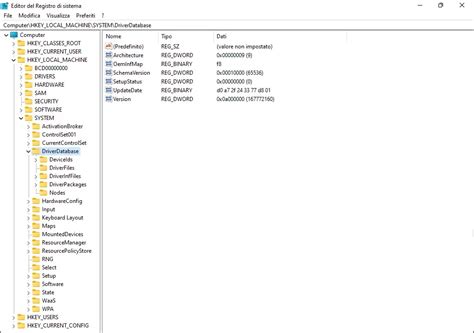
L'Editor del Registro di Sistema di Windows è un database critico che memorizza le impostazioni e le configurazioni del sistema operativo e delle applicazioni installate. Sebbene sia uno strumento potente, il suo utilizzo richiede cautela e una buona comprensione del funzionamento di Windows, poiché modifiche errate possono causare instabilità del sistema. Questo metodo è consigliato solo agli utenti esperti.
Per disinstallare MotoGP 14 utilizzando l'Editor del Registro di Sistema:
- Apri la finestra Esegui: Premi contemporaneamente i tasti
Windows + R. - Avvia l'Editor del Registro: Digita
regeditnella casella di testo e fai clic su "OK". - Naviga fino alla chiave di disinstallazione: Percorri il seguente percorso nel riquadro sinistro:
HKEY_LOCAL_MACHINE\SOFTWARE\Microsoft\Windows\CurrentVersion\Uninstall. - Trova la chiave di MotoGP 14: In questo elenco, cerca una sottochiave che corrisponda a MotoGP 14. Potrebbe essere necessario esaminare i nomi delle chiavi o i valori associati (come
DisplayName) per identificarla con certezza. - Esegui il comando di disinstallazione: All'interno della chiave trovata, cerca un valore stringa chiamato
UninstallString. Fai doppio clic su di esso e copia il percorso del file di disinstallazione indicato nel campo "Dati valore". - Esegui il comando copiato: Apri nuovamente la finestra Esegui (
Windows + R), incolla il percorso copiato e premi "OK". Questo dovrebbe avviare lo script di disinstallazione del gioco. - Rimuovi manualmente le chiavi residue (opzionale e rischioso): Dopo aver eseguito lo script di disinstallazione, potresti voler rimuovere manualmente la chiave del registro relativa a MotoGP 14 dalla sezione
Uninstall. Tuttavia, questo passaggio è rischioso e dovrebbe essere eseguito solo se si è assolutamente certi di ciò che si sta facendo.
È fondamentale creare un punto di ripristino del sistema prima di apportare qualsiasi modifica al Registro di Sistema.
Abbreviare il Nome della Chiave di Registro per Problemi di Visualizzazione
In rari casi, il nome di una chiave di registro associata a un programma potrebbe essere eccessivamente lungo (superiore a 32 caratteri per il valore DisplayName o 60 caratteri per il nome della chiave stessa). Questo può impedire al programma di apparire correttamente nell'elenco del Pannello di Controllo o delle Impostazioni di Windows, rendendone impossibile la disinstallazione standard.
Se sospetti che questo sia il problema con MotoGP 14:
- Accedi all'Editor del Registro: Segui i passaggi 1-3 del metodo precedente per raggiungere
HKEY_LOCAL_MACHINE\SOFTWARE\Microsoft\Windows\CurrentVersion\Uninstall. - Individua la Chiave di MotoGP 14: Trova la sottochiave corrispondente a MotoGP 14.
- Rinomina la Chiave: Fai clic destro sulla chiave selezionata, scegli "Rinomina" e utilizza un nome più breve, idealmente inferiore a 60 caratteri.
- Rinomina il DisplayName: All'interno della chiave rinominata, individua il valore
DisplayName. Fai doppio clic su di esso e modifica il valore in modo che il nome sia inferiore a 32 caratteri. - Verifica nel Pannello di Controllo: Dopo aver apportato queste modifiche, controlla nuovamente l'elenco delle applicazioni nel Pannello di Controllo o nelle Impostazioni di Windows. MotoGP 14 dovrebbe ora essere visibile e disinstallabile tramite i metodi standard.
Scaricare Nuovamente il Gioco per Verificare il File di Disinstallazione
Un approccio meno comune, ma talvolta utile, consiste nel scaricare nuovamente MotoGP 14 (se si possiede una copia digitale legittima) e installarlo in una posizione temporanea. Durante questo processo, è possibile che vengano ricreati file di installazione e, soprattutto, il file uninstall.exe nella nuova cartella di installazione.
Una volta completata la nuova installazione, è possibile tentare di eseguire questo nuovo file uninstall.exe per rimuovere la versione temporanea del gioco. Sebbene questo metodo non garantisca la rimozione della precedente installazione, può fornire un file di disinstallazione funzionante che altrimenti era assente o corrotto. Dopo aver tentato questa procedura, è comunque consigliabile utilizzare uno strumento come Revo Uninstaller Pro per pulire eventuali residui della prima installazione.
Considerazioni Finali sulla Disinstallazione Completa
La rimozione completa di un programma come MotoGP 14, soprattutto se ha incontrato problemi durante l'installazione o la disinstallazione, richiede un approccio metodico. Mentre i metodi integrati di Windows sono il punto di partenza, la loro efficacia può essere limitata.
Per garantire la rimozione al 100% di MotoGP 14 e liberare completamente lo spazio sul disco rigido, l'uso di strumenti dedicati come Revo Uninstaller Pro è altamente raccomandato. La sua capacità di eseguire scansioni approfondite e la funzione di disinstallazione forzata sono inestimabili per affrontare programmi ostinati o che non compaiono negli elenchi standard.
Ricorda sempre di procedere con cautela, specialmente quando si utilizzano metodi avanzati come l'Editor del Registro di Sistema, e di creare backup o punti di ripristino prima di apportare modifiche significative al sistema.
Miglior programma Uninstaller gratuito per disinstallare i programmi su Windows
tags: #come #disinstallare #completamente #motogp #14 #pc