
Configurazione di un Server HTTP in Cisco Packet Tracer: Una Guida Approfondita
La gestione e la configurazione di reti informatiche, specialmente in ambienti di simulazione come Cisco Packet Tracer, richiedono una comprensione approfondita di diversi protocolli e dispositivi. Uno degli aspetti fondamentali è la capacità di implementare e gestire servizi di rete, tra cui spicca il servizio HTTP per la navigazione web. Questa guida si propone di esplorare in dettaglio il processo di configurazione di un server HTTP all'interno di Packet Tracer, analizzando i passaggi necessari, le implicazioni e i concetti sottostanti.
Comprendere le Basi: Database e Strumenti di Gestione
Prima di addentrarci nella configurazione specifica del server HTTP, è utile contestualizzare il ruolo di tali servizi all'interno di un ecosistema informatico più ampio. Un database può essere definito come una raccolta organizzata di dati, strutturata in modo da poter essere facilmente accessibile, gestita e aggiornata. La sua importanza risiede nella capacità di memorizzare e recuperare informazioni in modo efficiente, supportando una vasta gamma di applicazioni, dalla gestione di inventari alla memorizzazione di dati utente per siti web.
La distinzione tra un database e un DBMS (Database Management System) è cruciale. Mentre il database rappresenta la raccolta di dati strutturati, il DBMS è il software che consente agli utenti e alle applicazioni di interagire con il database. Il DBMS gestisce le operazioni di creazione, lettura, aggiornamento ed eliminazione dei dati, garantendo al contempo l'integrità, la sicurezza e la coerenza delle informazioni. Esistono diversi tipi di database, tra cui relazionali (come MySQL, PostgreSQL), NoSQL (come MongoDB, Cassandra) e gerarchici, ognuno con le proprie caratteristiche e casi d'uso specifici.
Gli utenti di un database sono vari e includono amministratori di database (DBA) che gestiscono il sistema, sviluppatori che creano applicazioni che accedono ai dati, e utenti finali che consultano o inseriscono informazioni. La modellazione dei dati è il processo di definizione della struttura del database, inclusi i tipi di dati, le relazioni tra di essi e le regole di integrità, al fine di rappresentare accuratamente le informazioni che il database dovrà contenere.
L'Ambiente di Simulazione: Cisco Packet Tracer
Cisco Packet Tracer è uno strumento potentissimo per la progettazione, la simulazione e la sperimentazione di reti informatiche. Permette di creare topologie di rete complesse, configurare dispositivi Cisco e testare la connettività e il funzionamento dei servizi di rete in un ambiente virtuale. Questo rende Packet Tracer una risorsa inestimabile per l'apprendimento e la preparazione di esami, permettendo di mettere in pratica concetti teorici senza la necessità di hardware fisico costoso.
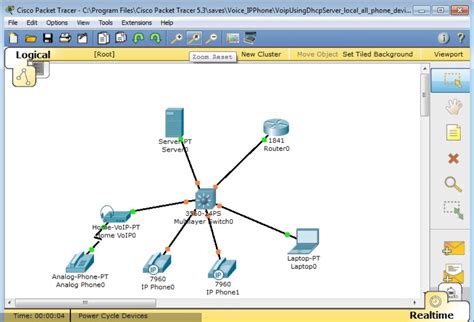
Esercitazione 1: Creazione di una Rete Locale (LAN)
Un primo passo fondamentale nell'apprendimento di Packet Tracer è la creazione di una semplice Rete Locale (LAN). Questo esercizio ci introduce alla configurazione di base dei dispositivi e alla verifica della connettività.
Procedura:
- Aprire Cisco Packet Tracer: Avviare l'applicazione.
- Inserire i Dispositivi: Aggiungere alla scena di lavoro:
- 2 PC fissi (Desktop Computer)
- 2 Laptop
- 1 Stampante (Printer)
- 1 Switch (lo switch di default di Packet Tracer è adeguato)
- Collegare i Dispositivi: Utilizzare i cavi di rete appropriati (generalmente cavi "Copper Straight-Through" per collegare dispositivi di tipo diverso, come PC/Laptop a Switch) per connettere tutti i dispositivi allo switch. Assicurarsi che le connessioni siano attive (luci verdi sui collegamenti).
- Assegnare Indirizzi IP Statici: Per ogni dispositivo, è necessario configurare manualmente un indirizzo IP statico appartenente alla stessa sottorete. Questo è un passaggio cruciale per permettere ai dispositivi di comunicare. Ad esempio:
- PC1: 192.168.1.2
- PC2: 192.168.1.3
- Laptop1: 192.168.1.4
- Laptop2: 192.168.1.5
- Stampante: 192.168.1.6Per fare ciò, cliccare su ciascun dispositivo, selezionare la scheda "Desktop", quindi "IP Configuration". Inserire l'indirizzo IP e la Subnet Mask (tipicamente 255.255.255.0 per una rete /24).
- Verificare la Connettività: Utilizzare il comando
pingdal prompt dei comandi di ciascun PC per verificare la raggiungibilità degli altri dispositivi. Ad esempio, da PC1, si potrebbe digitareping 192.168.1.3per testare la comunicazione con PC2.
Risultato Atteso: Tutti i dispositivi all'interno della LAN dovrebbero essere in grado di comunicare correttamente tra loro. Questo significa che i comandi ping dovrebbero avere successo, ricevendo risposte in tempi brevi.
Esercitazione 2: Creazione di Due LAN in Comunicazione con un Router
Questo esercizio ci porta a un livello superiore, introducendo il concetto di routing e la comunicazione tra reti separate.
Procedura:
- Replicare la Topologia: Configurare Cisco Packet Tracer per replicare una situazione che coinvolga due reti locali distinte, ciascuna con i propri dispositivi (PC, Laptop, ecc.) collegati a uno switch, e queste due reti collegate tra loro tramite un router. La figura di riferimento, se disponibile, guiderà la disposizione dei dispositivi.
- Configurazione degli Indirizzi IP:
- Assegnare indirizzi IP statici ai dispositivi all'interno di ciascuna LAN, assicurandosi che appartengano a sottoreti diverse (es. LAN1 con indirizzi 192.168.1.0/24 e LAN2 con indirizzi 192.168.2.0/24).
- Configurare le interfacce del router che collegano le due LAN. Ciascuna interfaccia del router dovrà avere un indirizzo IP appartenente alla sottorete della LAN a cui è collegata, e sarà il gateway predefinito per i dispositivi di quella LAN. Ad esempio, se FastEthernet0/0 del router è collegato a LAN1, potrebbe avere l'IP 192.168.1.1 e fungere da gateway per tutti i dispositivi in LAN1. Analogamente, un'altra interfaccia (es. FastEthernet0/1) sarà configurata per LAN2 (es. 192.168.2.1) fungendo da suo gateway.
- Configurazione del Gateway Predefinito sui PC: Per ogni PC o Laptop in una LAN, è necessario specificare l'indirizzo IP dell'interfaccia del router a cui è collegato come "Default Gateway" nella configurazione IP. Questo dice al dispositivo dove inviare il traffico destinato a reti esterne.
- Testare la Comunicazione: Provare a inviare un messaggio (utilizzando lo strumento "Add Simple PDU" in Packet Tracer) da un PC in una LAN a un PC nell'altra LAN.
Analisi del Messaggio:
- Primo Tentativo di Invio Messaggio: Quando si prova a inviare un messaggio tra PC appartenenti a reti diverse senza una corretta configurazione del router, il messaggio fallirà. Questo è indicato da un'icona a forma di "X" rossa sul percorso del messaggio.
- Cosa è Successo? Il fallimento indica che i PC non sanno come raggiungere la rete di destinazione. Nonostante siano fisicamente collegati alla rete locale, il traffico destinato a una sottorete diversa non viene inoltrato perché manca un dispositivo (il router) o la sua configurazione adeguata per instradare quel traffico.
- Riprovare a Mandare il Messaggio (dopo configurazione): Una volta che il router è correttamente configurato con indirizzi IP sulle interfacce e le reti sono state definite (o se il routing statico/dinamico è stato impostato), il messaggio dovrebbe ora raggiungere la destinazione con successo.
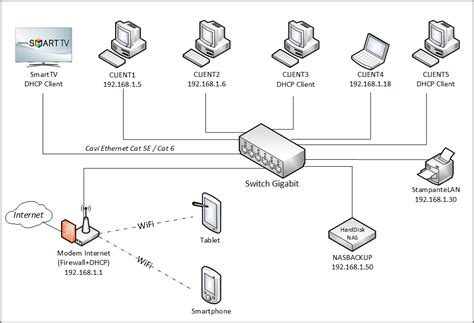
Configurazione di un Server HTTP
L'obiettivo finale di molte simulazioni di rete è quello di implementare servizi funzionali. La configurazione di un server HTTP in Packet Tracer è un esempio pratico di come rendere accessibili risorse web all'interno della rete simulata.
Procedura Dettagliata:
- Aggiungere un Server: Inserire un dispositivo "Server" nell'area di lavoro di Packet Tracer.
- Configurare l'Indirizzo IP del Server:
- Cliccare sul dispositivo Server.
- Selezionare la scheda "Desktop".
- Cliccare su "IP Configuration".
- Assegnare un indirizzo IP statico al server (es. 192.168.1.10) e la Subnet Mask appropriata (es. 255.255.255.0). È fondamentale che questo indirizzo IP appartenga alla stessa sottorete dei PC che dovranno accedervi, oppure che il router sia configurato per instradare il traffico verso questa sottorete.
- Configurare anche il "Default Gateway" se il server deve poter comunicare con dispositivi al di fuori della sua sottorete locale (tipicamente l'indirizzo IP dell'interfaccia del router collegata alla stessa LAN del server).
- Abilitare il Servizio HTTP sul Server:
- Sempre all'interno della configurazione del dispositivo Server, selezionare la scheda "Services".
- Trovare e selezionare il servizio "HTTP".
- Assicurarsi che l'interruttore del servizio HTTP sia impostato su "On".
- Il server HTTP di default in Packet Tracer solitamente fornisce una pagina HTML predefinita. È possibile anche personalizzare questa pagina modificando i file HTML associati al servizio HTTP, sebbene questo sia un passaggio più avanzato.
- Verificare il Funzionamento:
- Cliccare su un PC (o Laptop) che si trova nella stessa rete del server (o che può raggiungerlo tramite routing).
- Selezionare la scheda "Desktop".
- Cliccare su "Web Browser".
- Nella barra degli indirizzi del Web Browser, digitare l'indirizzo IP del server configurato (es.
http://192.168.1.10). - Premere Invio.
Risultato Atteso: Se la configurazione è corretta, il Web Browser sul PC dovrebbe visualizzare la pagina HTML fornita dal server HTTP. Questo conferma che il server è operativo e che i dispositivi client possono raggiungerlo e ricevere le sue risposte.
Concetti Chiave e Implicazioni
- Indirizzamento IP e Subnetting: La corretta assegnazione degli indirizzi IP e la definizione delle subnet mask sono fondamentali. Indirizzi IP statici sono spesso preferiti per i server in modo che il loro indirizzo non cambi, garantendo una facile raggiungibilità.
- Gateway Predefinito: Il gateway predefinito è l'indirizzo del router che un dispositivo utilizza per inviare pacchetti a destinazioni al di fuori della propria rete locale. Senza un gateway configurato correttamente, i dispositivi potrebbero non essere in grado di raggiungere server o altri dispositivi in reti diverse.
- Protocollo HTTP: L'Hypertext Transfer Protocol (HTTP) è il protocollo alla base del World Wide Web. Definisce come i messaggi vengono formattati e trasmessi, e quali azioni i server web e i browser dovrebbero intraprendere in risposta a vari comandi.
- Servizi di Rete: Oltre all'HTTP, Packet Tracer permette di configurare molti altri servizi (DHCP, DNS, FTP, ecc.), ognuno dei quale svolge un ruolo specifico nell'operatività di una rete.
- Troubleshooting: L'uso di strumenti come
pinge il "Simulation Mode" di Packet Tracer sono essenziali per diagnosticare problemi di connettività e comprendere il flusso dei pacchetti di rete.
Come configurare il servizio HTTP | Guida passo passo: impostazione del servizio HTTP in Packet T...
Approfondimenti Teorici e Applicativi
La Diffusione di Servizi Web
La capacità di ospitare e servire contenuti tramite HTTP è alla base del funzionamento di Internet. Ogni sito web che visitiamo risiede su un server HTTP, che attende le richieste dei browser degli utenti e risponde inviando le pagine web richieste. In un contesto aziendale, i server HTTP interni possono essere utilizzati per fornire accesso a intranet, applicazioni web aziendali, o piattaforme di collaborazione.
Sicurezza dei Server Web
Sebbene Packet Tracer si concentri sulla connettività e sulla funzionalità di base, in scenari reali la sicurezza di un server HTTP è di primaria importanza. Questo include l'uso di protocolli sicuri come HTTPS (HTTP Secure), l'implementazione di firewall, la gestione degli accessi e l'aggiornamento regolare del software per proteggersi da vulnerabilità note.
Architetture di Rete
Le esercitazioni presentate mostrano la progressione da una semplice LAN a reti più complesse interconnesse da router. Questo riflette le architetture di rete del mondo reale, dove router e switch lavorano insieme per dirigere il traffico tra milioni di dispositivi. La comprensione di come i pacchetti vengono instradati attraverso diverse reti è fondamentale per la progettazione e la gestione di reti efficienti e affidabili.
Il Ruolo del Router
Il router è un dispositivo essenziale per l'interconnessione di reti diverse. Esso esamina l'indirizzo IP di destinazione di ogni pacchetto e utilizza la sua tabella di routing per determinare il percorso migliore verso quella destinazione. Senza router, la comunicazione tra reti distinte sarebbe impossibile, limitando la connettività a singole reti locali isolate.
Da TCP/IP a HTTP
È importante ricordare che HTTP opera sopra il Transmission Control Protocol (TCP) e l'Internet Protocol (IP). IP si occupa dell'indirizzamento e dell'instradamento dei pacchetti attraverso le reti, mentre TCP garantisce una consegna affidabile e ordinata dei dati. HTTP, a sua volta, definisce il formato delle richieste e delle risposte per il trasferimento di risorse web.
La configurazione di un server HTTP in Cisco Packet Tracer, sebbene simulata, fornisce una solida base per comprendere i principi fondamentali che governano la comunicazione web. Dalla corretta assegnazione degli indirizzi IP alla comprensione del ruolo dei gateway e dei router, ogni passaggio contribuisce a costruire una visione olistica di come i servizi di rete vengono resi disponibili e accessibili. L'abilità di replicare e testare queste configurazioni in un ambiente di simulazione è un vantaggio inestimabile per chiunque si avvicini al mondo dell'informatica di rete e della cybersecurity.
tags: #esercitazione #packet #tracer #server